 Skip to content

Last updated: August 15, 2026
En av de vanligaste orsakerna till att en fungerande IPTV-setup plötsligt börjar strula är inte internet eller leverantören, utan en app som ligger flera versioner efter. IPTV-app-uppdateringar: varför de är viktiga för säkerhet, stabilitet och nya funktioner är därför inte en teknisk detalj för entusiaster, utan grunden för stabil streaming på Smart TV, Android TV, Fire Stick, Apple TV och MAG box. Den här guiden går igenom vad uppdateringar faktiskt gör, hur ofta du bör göra dem, hur du undviker att en uppdatering förstör något som redan fungerar, och vad du gör när uppdateringen vägrar gå igenom.
Quick Answer
En IPTV-app-uppdatering är en ny version av spelaren du använder för att titta, och den innehåller oftast tre saker: säkerhetsfixar, buggfixar för buffring och krascher, samt nya funktioner som bättre EPG, undertexter eller snabbare uppstart. Du bör hålla appen uppdaterad via officiella källor (Google Play, App Store, Samsung Tizen Store, LG Content Store eller Amazon Appstore) och aldrig via en “uppdatering” som dyker upp som popup eller länk i ett meddelande. En vanlig uppdatering tar ofta under en minut och behåller normalt dina inställningar, men spara alltid dina inloggningsuppgifter först.
Key Takeaways
- Uppdateringar täpper till säkerhetshål. Under 2026 har falska IPTV-appar och falska “viktig uppdatering”-rutor använts för att installera skadlig kod på Android-enheter.
- Ladda bara ner uppdateringar från officiella appbutiker eller från leverantörens egna instruktionssidor, aldrig från slumpmässiga APK-sajter.
- Många buffringsproblem, tomma kanallistor och krascher fixas av en enkel appuppdatering, eftersom nya versioner ofta förbättrar cache, minne och uppspelning.
- Automatiska uppdateringar passar de flesta hushåll. Manuell uppdatering passar dig som har en känslig setup och vill testa innan du byter version.
- En uppdatering raderar normalt inte dina kanaler eller din playlist, men anteckna alltid användarnamn, lösenord eller portal-URL innan du uppdaterar.
- Uppdateringar skiljer sig mellan enheter. Samma app kan ha olika versioner på Samsung, LG, Android TV och Apple TV.
- Appar som inte underhålls kan försvinna från officiella butiker, vilket lämnar användaren utan säkerhetsfixar och support.
- Om en uppdatering bryter kompatibiliteten: kontrollera enhetens systemversion, testa en annan officiell IPTV-app och kontakta support via WhatsApp för hjälp.
Vad är en IPTV-app-uppdatering och varför behöver du den?
En IPTV-app-uppdatering är en ny version av själva spelaren, alltså appen som läser in din playlist och visar kanaler, sport, filmer och serier. Uppdateringen ändrar inte ditt IPTV abonnemang, utan bara programvaran på enheten.
Tänk på appen som en tolk mellan leverantörens strömmar och din TV. När videokodningar, undertextformat eller säkerhetskrav ändras behöver tolken lära sig det nya språket. Det är precis vad en uppdatering gör.
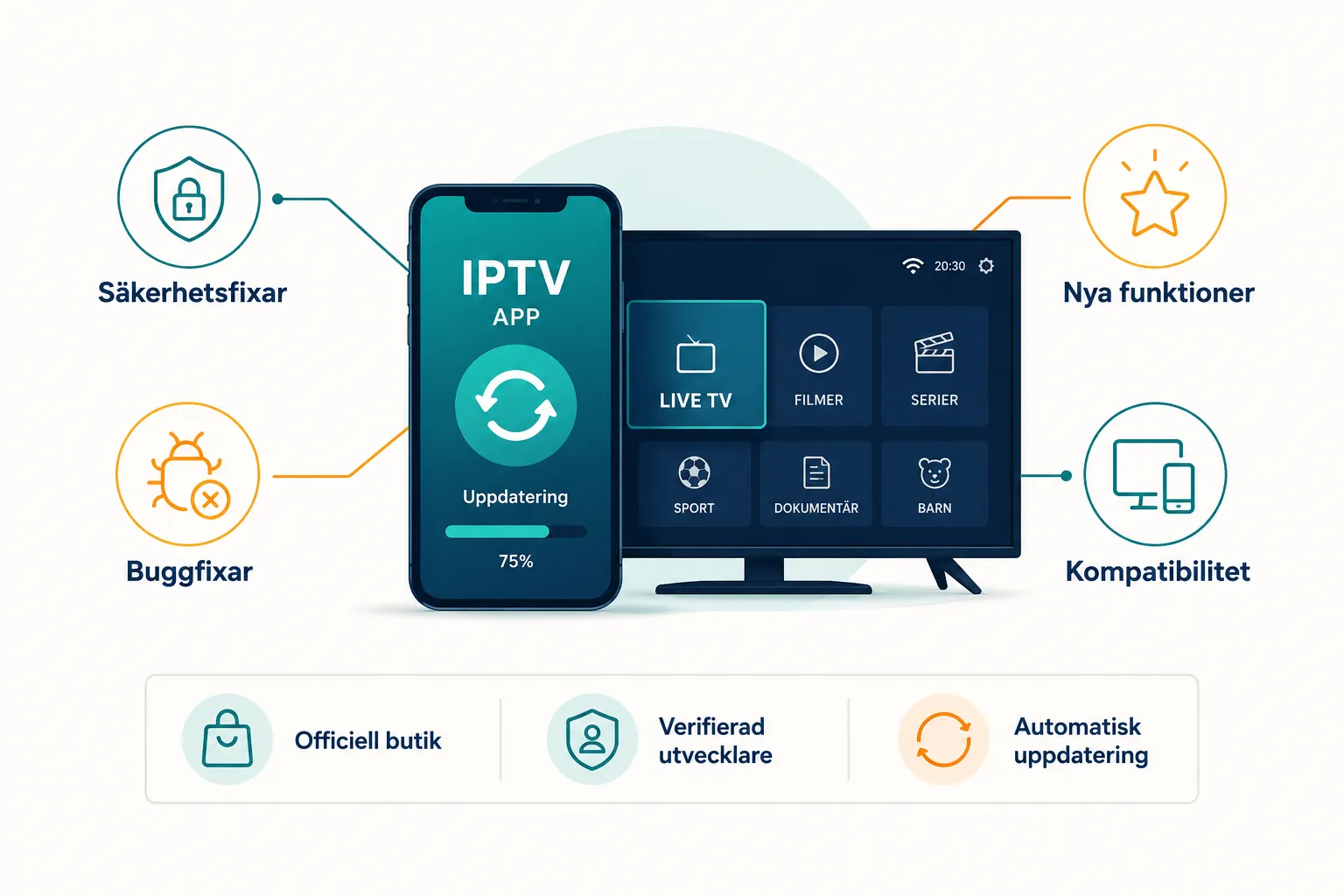
En typisk uppdatering innehåller:
- Säkerhetsfixar som stänger sårbarheter i appen eller i hur den hanterar data.
- Buggfixar för krascher, frysta bilder, ljud som tappas eller kanallistor som inte laddar.
- Prestandaförbättringar som snabbare uppstart, mindre buffring och effektivare minnesanvändning.
- Nya funktioner som bättre TV-guide, favoritlistor, flerskärmsläge eller förbättrad undertexthantering.
- Kompatibilitet med nya versioner av Android TV, tvOS, Tizen och webOS.
Ett konkret exempel på hur mycket en uppdatering kan påverka: uppdateringar av populära streamingklienter under 2026 har uttryckligen fokuserat på snabbare uppstart på mellanklassenheter, mindre buffring och smidigare byten mellan upplösningar. Det är förbättringar du märker direkt i vardagen, särskilt under en livematch.
Beslutsregel: Om din setup fungerar men känns långsam eller hackig vid kanalbyten, är en appuppdatering det första du bör testa, före byte av router eller tjänst. Läs mer om hur du väljer rätt spelare i vår guide till bästa IPTV appen för Smart TV, Fire Stick och mobil.
Hur ofta ska jag uppdatera min IPTV-app?
Kontrollera uppdateringar minst en gång i månaden, och installera säkerhetsuppdateringar så snart de finns. För de flesta hushåll räcker det att låta automatiska uppdateringar sköta jobbet och göra en manuell koll varje kvartal.
En praktisk rytm som fungerar bra:
| Situation | Rekommenderad frekvens | Varför |
|---|---|---|
| Vanlig familjeanvändning | Automatiskt, kolla manuellt varje månad | Minsta möjliga underhåll, ändå skyddad |
| Mycket sport och live-TV | Kolla före stora evenemang | Nya versioner förbättrar ofta live-uppspelning |
| Äldre TV eller box | Kolla varje kvartal, läs vad som ändrats | Minskar risken att en ny version blir för tung |
| Efter en systemuppdatering på TV:n | Kolla direkt | Appen kan behöva en ny version för att matcha |
Vanligt misstag: Att bara uppdatera när något har gått sönder. Då sitter du ofta och felsöker mitt under en match istället för på en lugn tisdagskväll. Bygg in en snabb koll när du ändå startar om TV:n.
Edge case: Om du precis fått en fungerande setup dagen före en viktig sändning, vänta med uppdateringen till efter matchen. Ingen vill upptäcka ett nytt gränssnitt fem minuter före avspark.
Vilka säkerhetsrisker finns om du inte uppdaterar IPTV-appar?
Risken är verklig och den har ökat. Gamla appversioner kan innehålla kända sårbarheter, och det farligaste scenariot 2026 handlar om falska appar och falska uppdateringsuppmaningar som installerar skadlig kod.
Upptäck kanaler, kompatibla enheter, funktioner och support.
Under 2026 dokumenterades en kampanj där en app som utgav sig för att vara en IPTV-app visade en ruta om en “viktig uppdatering”. Den som klickade fick istället in en banktrojan på sin Android-enhet, byggd för att stjäla bankuppgifter. Säkerhetsföretag har också varnat för att intresset för gratis IPTV-appar utanför officiella butiker ökar kraftigt kring stora sportevenemang, vilket är exakt när bedragarna är mest aktiva.
Det finns dessutom exempel på att själva uppdateringsfunktionen kan vara svag punkt. En sårbarhet i en streamingklient under 2026 fick ett mycket högt allvarlighetsbetyg just eftersom appens automatiska uppdaterings-URL var osäker, vilket i teorin lät en angripare få klienten att ladda ner och köra egen kod. Slutsatsen: både uppdateringen och källan till uppdateringen måste vara pålitliga.
Grundregeln är enkel: en riktig uppdatering kommer från appbutiken eller från leverantörens egna instruktioner. En uppdatering som dyker upp som popup, SMS-länk eller “klicka här”-meddelande ska alltid ignoreras.
Så här minskar du risken:
- Uppdatera bara via Google Play, App Store, Samsung Tizen Store, LG Content Store eller Amazon Appstore.
- Undvik APK-filer från forum, kommentarsfält eller okända sajter.
- Kontrollera utvecklarnamnet och recensionerna innan du installerar något nytt.
- Ge inte IPTV-appar rättigheter de inte behöver, som SMS eller tillgänglighetstjänster.
- Reagera snabbt om appen börjar bete sig annorlunda: plötsliga popup-fönster, oväntade krascher eller nya ikoner du inte installerat.
- Använd egna lösenord och dela inte inloggningen brett.
Vill du ha en bredare bakgrund om regler och trygghet, se vår genomgång av om IPTV Nordic är lagligt och vad du bör kontrollera.
Kan IPTV-app-uppdateringar lösa buffring och streamingproblem?
Ja, ofta. Uppdateringar rättar buggar i buffertlogik, minneshantering och avkodning, vilket är precis de delar som orsakar hackig bild, frysta strömmar och ljud som tappar synk.
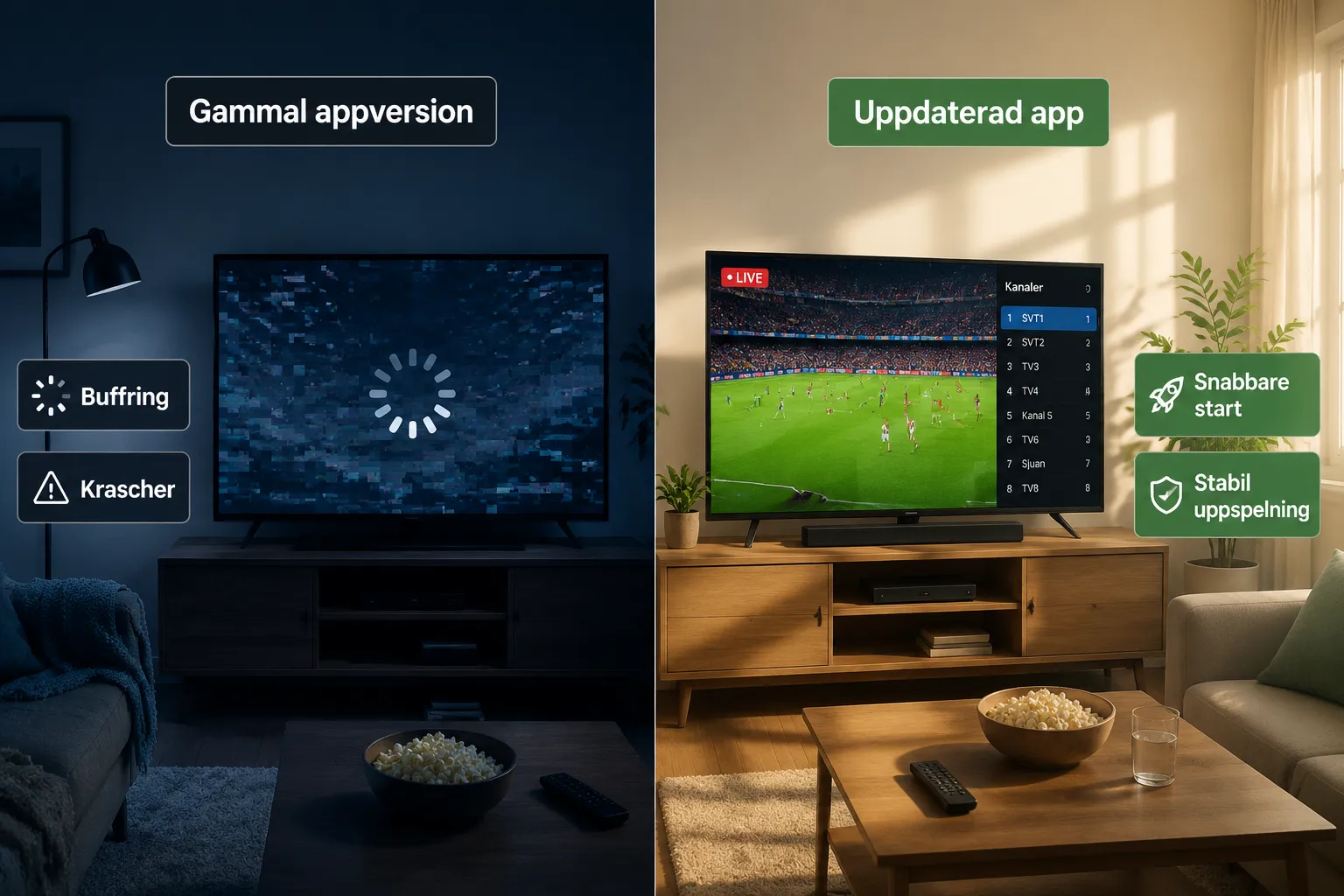
Typiska problem som en uppdatering kan lösa:
- Buffring vid kanalbyte, särskilt på mellanklass-boxar.
- Appen kraschar efter en halvtimmes tittande (klassiskt minnesläckage).
- Undertexter som hamnar ur fas eller inte visas alls.
- TV-guiden som laddar långsamt eller står tom.
- Fel vid övergång mellan olika upplösningar under en match.
Men en uppdatering är inte magi. Om problemet ligger i nätverket eller i själva strömmen hjälper ingen ny appversion. Testa i den här ordningen:
- Starta om appen, sedan enheten.
- Kontrollera din uppkoppling, gärna med ett hastighetstest för din anslutning.
- Uppdatera IPTV-appen till senaste officiella version.
- Testa samma kanal på en annan enhet, exempelvis mobilen.
- Byt från WiFi till nätverkskabel om möjligt.
- Kontakta support om problemet bara finns på en specifik kanal.
Beslutsregel: Om problemet finns på alla enheter samtidigt är det sällan appen. Om det bara finns på en enhet är appen eller enhetens systemversion en mycket trolig orsak. Vår checklista vid driftstörningar i IPTV går igenom hur du skiljer dem åt steg för steg.
Vad är skillnaden mellan automatiska och manuella IPTV-uppdateringar?
Automatiska uppdateringar installeras i bakgrunden utan att du gör något. Manuella uppdateringar kräver att du själv går in i appbutiken och trycker på uppdatera, vilket ger dig kontroll över när och om det ska hända.
| Automatiska uppdateringar | Manuella uppdateringar | |
|---|---|---|
| Underhåll | Nästan inget | Kräver att du kommer ihåg |
| Säkerhet | Snabbast skydd mot nya hål | Beror på hur ofta du kollar |
| Kontroll | Låg, versionen kan ändras plötsligt | Hög, du väljer tidpunkt |
| Risk för överraskningar | Nytt gränssnitt kan dyka upp oväntat | Du kan läsa på först |
| Passar | Familjer, flera enheter, Smart TV | Äldre boxar, känsliga setups |
Rekommendation för de flesta: slå på automatiska uppdateringar men begränsa dem till WiFi. Då slipper du dataförbrukning på mobilabonnemanget och håller ändå appen aktuell.
Edge case: Har du en äldre Android-box med lite lagring kan automatiska uppdateringar av flera appar samtidigt göra enheten trög. I det läget är manuell uppdatering en app i taget bättre.
Hur lång tid tar en IPTV-app-uppdatering och hur mycket data drar den?
En vanlig IPTV-app-uppdatering tar oftast mellan 20 sekunder och två minuter på en normal svensk bredbandsuppkoppling, och den laddar vanligtvis ner några tiotals megabyte. Det är alltså mindre data än några minuters HD-streaming.
Så här ser det ut i praktiken:
- Nedladdning: vanligtvis liten. Många plattformar skickar bara de delar som ändrats, inte hela appen.
- Installation: några sekunder till en halv minut, beroende på enhetens hastighet.
- Lagring: appen tar normalt ungefär lika mycket plats efter uppdateringen som innan. Under installationen behövs dock tillfälligt extra utrymme.
- Systemuppdateringar: operativsystemsuppdateringar på Apple TV, Android TV eller Smart TV är betydligt större och kan ta 10 till 30 minuter. Dessa har också stor betydelse, eftersom de förbättrar stabilitet, appstart och säkerhet för alla IPTV-appar på enheten.
Vanligt misstag: att köra uppdateringar på en enhet med nästan full lagring. Uppdateringen avbryts, appen hamnar i ett halvfärdigt läge och du får felmeddelanden. Frigör alltid några hundra megabyte först genom att rensa cache eller ta bort en app du inte använder.
Försvinner mina kanaler och inställningar om jag uppdaterar?
Nej, normalt behålls din playlist, dina favoriter och dina inställningar när du uppdaterar en IPTV-app, eftersom uppdateringen byter programkoden men inte appens sparade data. Undantag finns dock, särskilt vid stora versionshopp eller om du avinstallerar och installerar om appen.
Gör så här innan du uppdaterar, det tar två minuter:
- Anteckna inloggningsuppgifterna: användarnamn, lösenord och serveradress eller playlist-URL.
- Fotografera skärmen där uppgifterna står, som säkerhetskopia i mobilen.
- Skriv ner appens namn och version så du vet vad du hade om något går fel.
- Notera dina favoritlistor om du lagt ner tid på dem.
- Uppdatera, öppna appen och testa två eller tre kanaler samt en film.
Om något ändå försvinner behöver du bara lägga in uppgifterna igen. Det är därför steg ett är viktigast. Har du tappat uppgifterna kan du be om hjälp via kontaktsidan för Nordic IPTV eller via WhatsApp support, så får du hjälp att komma igång igen.
Edge case: Byter du helt app, till exempel från en spelare till en annan, följer inte favoriter och inställningar med. Räkna med att bygga upp favoritlistan på nytt.
Vilka nya funktioner kommer vanligtvis i IPTV-app-uppdateringar?
Nya versioner brukar förbättra tre områden: uppspelning, navigering och tillgänglighet. Ofta handlar det inte om spektakulära nyheter, utan om småsaker som gör vardagstittandet märkbart smidigare.
Vanliga nyheter i appuppdateringar:
Se aktuella perioder, alternativ och priser på samma sida.
- Snabbare kanalbyte och kortare startlagg.
- Bättre EPG med sökfunktion, påminnelser och tydligare layout.
- Förbättrad hantering av undertexter och flera ljudspår.
- Favoritlistor, senast sedda och separata profiler för hushållet.
- Stöd för nya bild- och ljudformat, inklusive bättre HDR-uppspelning.
- Anpassade layouter för fjärrkontroll, mobil och pekskärm.
- Fler tillgänglighetsval, som flexibel textstorlek och automatiska undertexter.
Plattformarnas egna uppdateringar spelar också in. Uppdateringar av tvOS under 2026 har exempelvis lyft fram snabbare appstart, snabbare AirPlay-anslutningar, mindre nedladdningsstorlekar och nya tillgänglighetsfunktioner. Alla IPTV-appar på Apple TV drar nytta av sådana förbättringar utan att appen själv behöver skriva om en enda rad.
Vill du ha mer ut av TV-guiden specifikt, läs vår genomgång av hur EPG och TV-guiden fungerar i Nordic IPTV.
Kan jag fortsätta använda en äldre version av IPTV-appen?
Tekniskt sett ja, en tid. Men det är ett medvetet risktagande, för du får inga säkerhetsfixar, ingen support för nya format och du kan förlora funktioner när plattformar ändras. Äldre versioner är också vanligare mål för attacker, eftersom sårbarheterna är kända.
Att stanna kvar på en gammal version kan vara rimligt i två fall:
- Du har en riktigt gammal TV eller box där nyare versioner inte längre stöds.
- Den senaste versionen har en känd bugg som direkt påverkar dig, och du väntar på nästa rättning.
I båda fallen bör du kompensera:
- Använd enheten enbart för streaming, inte för e-post, bank eller shopping.
- Använd unika lösenord som inte återanvänds någon annanstans.
- Planera för att byta enhet inom rimlig tid.
- Håll dig till appar som fortfarande finns i officiella butiker.
Här är en verklig risk värd att känna till: flera populära IPTV-spelare har under 2025 och 2026 tagits bort från officiella butiker som Google Play, Samsung Tizen och LG Content Store. När en app försvinner får du inga fler uppdateringar och ofta ingen support. Att välja en app som aktivt underhålls och släpper regelbundna uppdateringar är därför en långsiktig stabilitetsfråga, inte bara en säkerhetsfråga. Om du står inför ett val av utrustning kan vår guide till att välja rätt IPTV box i Sverige hjälpa dig undvika hårdvara som snabbt blir omodern.
Vad gör jag om IPTV-appen inte vill uppdatera?
Börja med lagring och nätverk, det löser de flesta fall. Om uppdateringen fortfarande fastnar, rensa butikens cache, starta om enheten och prova igen innan du tar till en ominstallation.
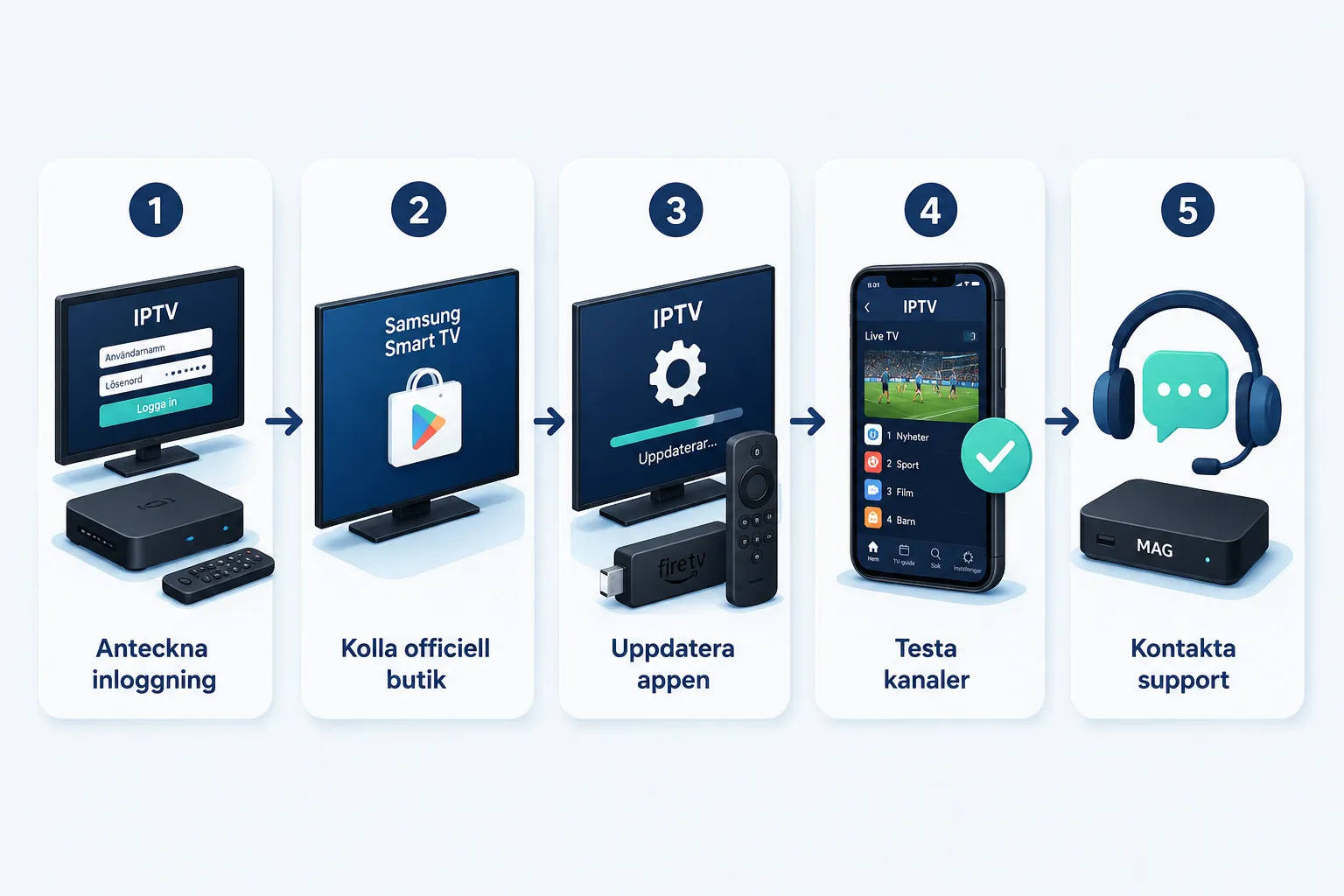
Felsök i denna ordning:
- Kontrollera ledigt utrymme. Frigör minst 500 MB om du kan.
- Testa nätverket. Öppna en annan app som kräver internet.
- Starta om enheten helt, alltså dra ur strömmen i 30 sekunder.
- Rensa cache för appbutiken (Google Play eller Amazon Appstore på Android-baserade enheter).
- Kontrollera datum och tid på enheten. Fel klocka blockerar ofta nedladdningar.
- Kontrollera om enhetens systemversion är för gammal för den nya appversionen.
- Avinstallera och installera om appen som sista steg, med inloggningsuppgifterna framme.
Om appen inte längre finns i butiken har den troligen tagits bort från plattformen. Då är rätt åtgärd att byta till en annan aktivt underhållen spelare, inte att jaga en APK på nätet. Vår felsökningssida och installationsinstruktionerna visar vilka appar som fungerar bra tillsammans med Nordic IPTV och hur du får igång dem igen.
Vanligt misstag: att avinstallera appen först, innan man skrivit ner inloggningsuppgifterna. Då står du plötsligt med en tom app och ingen möjlighet att logga in.
Är IPTV-app-uppdateringar likadana på alla enheter?
Nej. Samma app kan ha olika versioner, olika funktioner och olika uppdateringsintervall beroende på plattform, eftersom varje butik har egna krav och godkännandeprocesser.
| Plattform | Så uppdateras appen | Bra att veta |
|---|---|---|
| Android TV och Google TV | Google Play, automatiskt eller manuellt | Snabbast uppdateringar, flest appval |
| Samsung Smart TV (Tizen) | Tizen Store, ofta i bakgrunden | Färre appar, långsammare cykler |
| LG Smart TV (webOS) | LG Content Store | Äldre modeller kan tappa stöd |
| Fire Stick | Amazon Appstore | Kolla lagringen, den fylls snabbt |
| Apple TV | App Store, plus tvOS-uppdateringar | Systemuppdateringar ger märkbara lyft |
| MAG box | Firmware och portalinställningar | Uppdateras mer sällan, planera in det |
| iPhone, iPad, Android mobil | App Store eller Google Play | Enklast att testa nya versioner på |
Praktiskt tips: testa nya versioner på mobilen först. Går det bra där kan du uppdatera TV:n med större trygghet. Har du Samsung finns mer detaljerad hjälp i vår guide om IPTV på Samsung TV: appar, installation och stabil streaming.
Vad händer om en uppdatering bryter kompatibiliteten?
Ibland kräver en ny appversion en nyare systemversion än din enhet har. Då kan appen sluta starta, tappa kanallistan eller visa ett felmeddelande om att versionen inte stöds. Lösningen är sällan komplicerad, men den kräver att du felsöker i rätt ordning.
Gör så här:
- Kontrollera enhetens systemversion och om det finns en systemuppdatering att installera.
- Installera systemuppdateringen om den finns, och testa appen igen.
- Testa en annan officiell IPTV-app med samma inloggningsuppgifter. Din tjänst fungerar med flera vanliga appar.
- Kontrollera på en annan enhet för att se om det är enheten eller kontot som är problemet.
- Kontakta support via WhatsApp och beskriv enhet, app, version och felmeddelande. Ju mer detaljer, desto snabbare svar.
Beslutsregel: Om enheten är över fem till sex år gammal och flera appar slutar fungera samtidigt, är det oftast enheten som nått vägs ände. En ny Android TV-box eller Fire Stick är en billigare och enklare lösning än att kämpa vidare. Läs mer om skillnaderna i vår jämförelse av digital box eller IPTV box.
Så håller du din Nordic IPTV-setup stabil över tid
Stabil streaming handlar mest om rutiner, inte om avancerad teknik. Med uppdaterade appar, en enhet som orkar och en tydlig kontaktväg till support löser du de flesta problem innan de blir irriterande.
En enkel underhållsrutin:
- Varje månad: kolla om IPTV-appen har en uppdatering.
- Varje kvartal: kolla enhetens systemuppdateringar och rensa cache.
- Före stora sportevenemang: uppdatera i god tid, inte samma dag.
- Vid varje ändring: anteckna vad du gjorde, så vet du vad du kan backa.
- Vid problem: testa mobilen först, sedan TV:n, sedan nätverket.
Om du fortfarande jämför alternativ är det klokt att titta på hur väl en tjänst fungerar med vanliga IPTV-appar och hur snabbt du får hjälp när något behöver justeras. Nordic IPTV är uppbyggt kring stabil streaming med svenska kanaler och nordiska kanaler, sport, filmer och serier, enkel installation på Smart TV, Android TV, Fire Stick, Apple TV, mobil, PC och MAG box, samt WhatsApp support när du behöver hjälp. Det finns en gratis provperiod om du vill testa på din egen utrustning först, och aktivering sker normalt upp till 24 timmar. Vill du se helheten innan du bestämmer dig, läs vår kompletta guide till IPTV i Sverige.
Kontrollera kanaler, bildkvalitet och appen gratis i 24 timmar.
Vanliga frågor om IPTV-app-uppdateringar
Måste jag uppdatera min IPTV-app om allt fungerar? Ja, säkerhetsfixar bör alltid installeras även när allt fungerar. Rena funktionsuppdateringar kan du däremot skjuta upp några veckor om din setup är känslig och du vill vänta över ett viktigt evenemang.
Kan en uppdatering göra att mitt abonnemang slutar fungera? Nej, ditt IPTV abonnemang är kopplat till ditt konto, inte till appversionen. Om kanalerna försvinner efter en uppdatering behöver du oftast bara logga in igen med dina uppgifter.
Hur vet jag att en uppdatering är äkta? Den kommer från enhetens officiella appbutik eller från leverantörens egna instruktionssidor. Uppdateringar som föreslås via popup i appen, SMS, e-postlänk eller okänd webbsida ska aldrig installeras.
Drar appuppdateringar mycket data? Nej, en typisk IPTV-appuppdatering är några tiotals megabyte, alltså mindre än några minuters HD-streaming. Systemuppdateringar för TV och box är betydligt större.
Ska jag slå på automatiska uppdateringar? För de flesta hushåll, ja, gärna begränsat till WiFi. Har du en äldre box med lite lagring kan manuell uppdatering en app i taget vara bättre.
Varför försvann min IPTV-app från appbutiken? Appar tas ibland bort från officiella butiker av plattformarna, vilket har hänt flera IPTV-spelare under 2025 och 2026. Byt då till en annan aktivt underhållen app istället för att leta APK-filer på nätet.
Kan jag rulla tillbaka till en tidigare version? På de flesta Smart TV-plattformar och på Apple TV går det inte. På Android kan det tekniskt fungera, men det innebär att du väljer bort säkerhetsfixar, så gör det bara tillfälligt och som sista utväg.
Hjälper en uppdatering mot buffring under fotbollsmatcher? Den kan hjälpa, eftersom uppdateringar ofta förbättrar buffertlogik och uppspelning. Kontrollera samtidigt din uppkoppling och testa nätverkskabel istället för WiFi, eftersom live-sport är känsligast för instabilt nät.
Behöver jag uppdatera appen på alla mina enheter? Ja, varje enhet uppdateras separat. En uppdaterad app på mobilen påverkar inte versionen på din Samsung TV eller Fire Stick.
Vad gör jag om appen kraschar direkt efter en uppdatering? Starta om enheten, rensa appens cache och logga in igen. Kvarstår problemet, testa en annan officiell IPTV-app och kontakta support via WhatsApp med uppgift om enhet, app och version.
Slutsats
IPTV-app-uppdateringar: varför de är viktiga för säkerhet, stabilitet och nya funktioner går egentligen att sammanfatta i en mening: uppdateringar är det enklaste och billigaste sättet att hålla en fungerande streamingsetup fungerande. De stänger säkerhetshål, rättar buffring och krascher, och ger dig bättre TV-guide, undertexter och snabbare kanalbyten utan att du behöver köpa ny hårdvara.
Konkreta nästa steg:
- Anteckna dina IPTV-inloggningsuppgifter och spara dem säkert, redan idag.
- Kontrollera om din IPTV-app har en uppdatering i den officiella butiken.
- Kontrollera samtidigt om TV:n eller boxen har en systemuppdatering.
- Lägg in en påminnelse en gång i månaden för en snabb koll.
- Testa nya versioner på mobilen först, sedan på TV:n.
- Har du frågor om vilken app som passar just din enhet, hör av dig via WhatsApp support så får du hjälp med enkel installation.
Vill du testa hur en stabil setup känns på din egen utrustning finns en gratis provperiod hos Nordic IPTV, med aktivering normalt upp till 24 timmar och hjälp hela vägen genom installationen.
Vi hjälper dig att välja abonnemang, app och rätt lösning för din enhet.