 Skip to content

Last updated: August 21, 2026
Quick Answer
IPTV-buffring på Android TV beror nästan alltid på ett av fyra problem: otillräcklig internethastighet, svagt Wi-Fi-signal, felaktiga app-inställningar eller en överbelastad server hos leverantören. Genom att systematiskt testa nätverk, enhet, app och tjänst i rätt ordning hittar du orsaken snabbt och kan åtgärda den utan att behöva byta tjänst i onödan.
Key Takeaways
- Buffring på Android TV har fyra möjliga orsaker: nätverk, enhet, app eller server. Testa dem i den ordningen.
- HD-streaming kräver minst 10 Mbit/s och 4K minst 25 Mbit/s med låg ping (under 50 ms) och stabilt jitter.
- Ethernet ger alltid stabilare IPTV-upplevelse än Wi-Fi, men 5 GHz Wi-Fi är ett bra alternativ om kabel inte är möjligt.
- Rensa cache i IPTV-appen regelbundet. En full cache är en vanlig orsak till buffring som många missar.
- Bakgrundsappar och hög enhetstemperatur på Android TV kan begränsa streaming-prestanda märkbart.
- VPN kan orsaka buffring om servern är långsam. Testa alltid utan VPN som ett diagnostiksteg.
- Buffring bara på vissa kanaler pekar på ett server- eller källproblem, inte på ditt nätverk.
- Peak-hours (kl. 18-22) ökar serverbelastningen. Välj en leverantör med kapacitet för detta.
- Rätt buffertstorlek i spelaren och korrekt codec-inställning löser många problem utan att byta app.
- Nordic IPTV erbjuder stabil streaming med svenska och nordiska kanaler, gratis provperiod och WhatsApp support.
Vad orsakar IPTV-buffring på Android TV?
IPTV-buffring på Android TV uppstår när dataflödet bryts eller saktar ner innan spelaren hinner visa bilden. Det finns fyra huvudkällor: nätverksproblem, enhetsproblem, app-konfiguration och serverproblem hos leverantören.
Att förstå vilken kategori som gäller i ditt fall är det viktigaste steget. Annars riskerar du att ändra fel inställning och fortfarande ha samma problem.
De fyra kategorierna:
- Nätverk: Otillräcklig hastighet, hög ping, instabilt Wi-Fi eller ISP-throttling.
- Enhet: Full cache, för många bakgrundsappar, överhettning eller gammal firmware.
- App: Fel buffertstorlek, inkompatibel codec eller en föråldrad app-version.
- Server: Leverantörens servrar är överbelastade, kanalen är nere eller källan har låg bitrate.
En vanlig missuppfattning är att buffring alltid beror på tjänsten. I praktiken är nätverks- och enhetsproblem minst lika vanliga. Gå igenom kategorierna i ordning, börja med nätverket.
Hur diagnostiserar du IPTV-buffring på Android TV steg-för-steg?
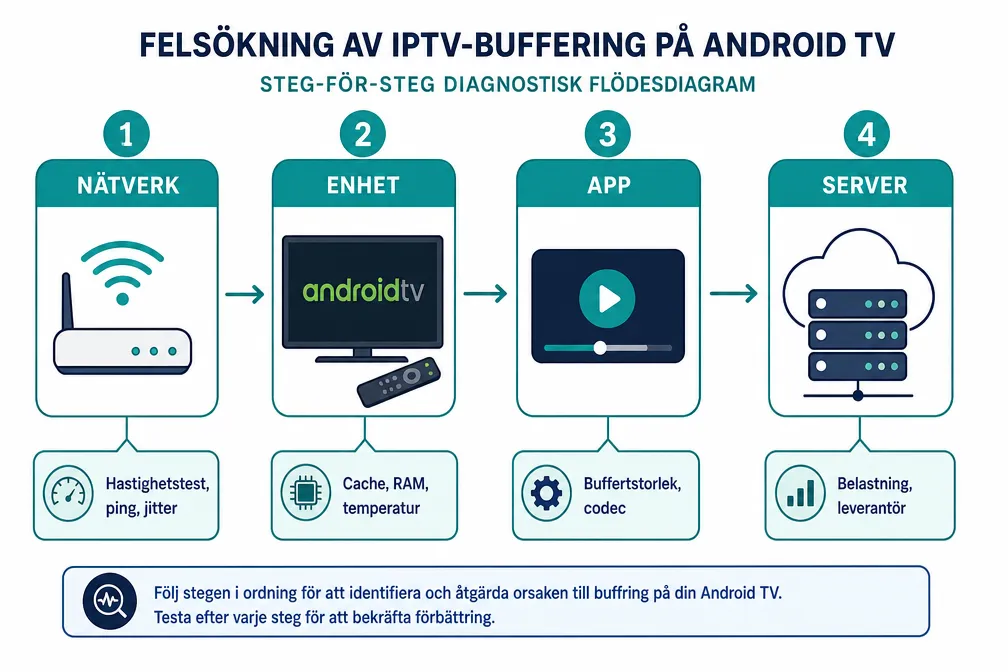
Det effektivaste sättet att diagnostisera IPTV buffering på Android TV steg-för-steg är att isolera problemet till en kategori åt gången. Börja med det enklaste testet och arbeta dig vidare.
Steg 1: Testa internethastigheten direkt på Android TV
Gå till hastighetstestet på Nordic IPTV eller installera en hastighetstest-app från Google Play på din Android TV. Kör testet och notera:
- Nedladdningshastighet (Mbit/s)
- Ping (ms)
- Jitter (ms)
Jämför resultaten med minimikraven (se nästa sektion). Om hastigheten är låg är nätverket problemet. Om hastigheten är tillräcklig, gå vidare till steg 2.
Steg 2: Testa med mobil hotspot
Koppla Android TV till din mobiltelefons hotspot. Om buffringen försvinner är problemet kopplat till ditt hemma-nätverk eller din router, inte till enheten eller tjänsten.
Steg 3: Kontrollera enheten
- Rensa cache i IPTV-appen (se separat sektion nedan).
- Stäng alla bakgrundsappar.
- Starta om Android TV helt.
- Kontrollera att enhetens lagring inte är full.
Steg 4: Kontrollera app-inställningarna
Öppna IPTV-spelaren och justera buffertstorlek och codec-inställningar (se sektion om app-optimering).
Steg 5: Kontakta leverantören
Om alla ovanstående steg är klara och buffringen kvarstår är det troligen ett serverproblem. Kontakta din IPTV-leverantör. Nordic IPTV erbjuder support via WhatsApp för snabb hjälp.
Upptäck kanaler, kompatibla enheter, funktioner och support.
Hur mycket internethastighet behöver du för IPTV på Android TV?
Internethastigheten är den vanligaste orsaken till buffring. För stabil IPTV-streaming på Android TV gäller dessa riktmärken:
| Kvalitet | Min. hastighet | Rekommenderad | Max ping |
|---|---|---|---|
| SD (480p) | 3 Mbit/s | 5 Mbit/s | 100 ms |
| HD (720p/1080p) | 10 Mbit/s | 15 Mbit/s | 50 ms |
| 4K / UHD | 25 Mbit/s | 40 Mbit/s | 30 ms |
Utöver råhastighet spelar jitter (variation i fördröjning) stor roll. Högt jitter, även med bra hastighet, ger ryckig bild och buffring. Sikta på jitter under 10 ms för HD och under 5 ms för 4K.
Viktigt: Dessa siffror gäller per stream. Har du fler enheter som streamar samtidigt multipliceras kraven.
Ska du använda Wi-Fi eller Ethernet för IPTV på Android TV?
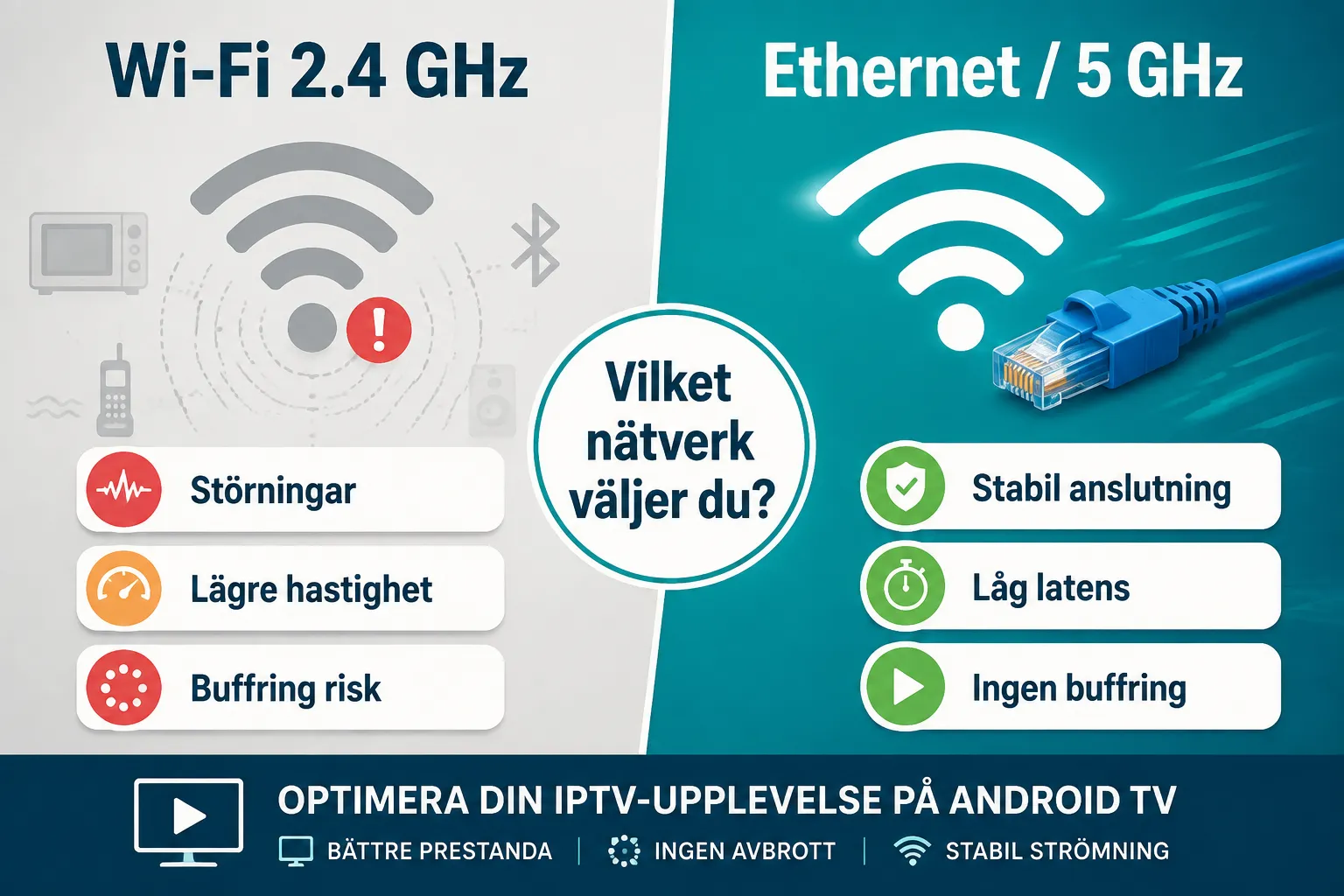
Ethernet är alltid det bättre valet för IPTV på Android TV. En kabelanslutning eliminerar de vanligaste Wi-Fi-problemen: interferens från grannar, väggar som blockerar signal och variationer i hastighet.
Om Ethernet inte är möjligt gäller dessa riktlinjer:
Wi-Fi 5 GHz vs 2.4 GHz:
- 5 GHz: Snabbare, kortare räckvidd, färre störningar. Bäst för IPTV om routern är nära TV:n.
- 2.4 GHz: Längre räckvidd men mer störningar och lägre bandbredd. Undvik för 4K-streaming.
Tips för bättre Wi-Fi-prestanda:
- Placera routern i samma rum eller nära Android TV.
- Undvik mikrovågsugnar, Bluetooth-enheter och andra Wi-Fi-nätverk på samma kanal.
- Starta om routern en gång i veckan.
- Överväg en Wi-Fi-extender eller mesh-system om avståndet är stort.
Väljer du en lösning med IPTV box i Sverige är det värt att planera för en Ethernet-kabel redan från start.
Varför buffrar IPTV på Android TV men inte andra appar?
Det här är ett av de vanligaste felen och det pekar nästan alltid på ett IPTV-specifikt problem, inte ett generellt nätverksproblem. IPTV-streaming skiljer sig från Netflix och YouTube på ett avgörande sätt: IPTV använder live-strömmar med konstant dataflöde, medan on-demand-tjänster buffrar i förväg och klarar tillfälliga nätverksdippar bättre.
Möjliga orsaker när bara IPTV buffrar:
- IPTV-appens buffertstorlek är för liten för ditt nätverks jitter.
- Leverantörens server är tillfälligt överbelastad.
- Din ISP begränsar (throttlar) specifikt IPTV-trafik.
- IPTV-appen är föråldrad och hanterar nätverksfel sämre.
Diagnostiksteg:
- Testa en annan IPTV-app med samma inloggningsuppgifter.
- Kör ett hastighetstest under pågående buffring.
- Kontrollera om problemet uppstår på specifika kanaler eller alla kanaler.
Läs mer om vanliga orsaker och lösningar i guiden om Nordic IPTV problem och enkla lösningar.
Hur rensar du cache för IPTV på Android TV för att minska buffring?
Att rensa cache är ett av de snabbaste och mest effektiva sätten att åtgärda buffring. En full eller korrupt cache gör att appen arbetar långsammare och kan orsaka frysningar.
Steg-för-steg: Rensa cache på Android TV
- Gå till Inställningar på Android TV.
- Välj Appar (eller “Program”).
- Hitta din IPTV-app i listan.
- Tryck på Lagring.
- Välj Rensa cache.
- Välj också Rensa data om problemet kvarstår (du behöver logga in igen).
- Starta om appen och testa.
Gör detta regelbundet, ungefär en gång i månaden, eller när du märker att prestandan försämras. Det gäller alla IPTV-appar oavsett vilket IPTV abonnemang du använder.
Hur optimerar du Android TV-inställningar för IPTV-streaming?
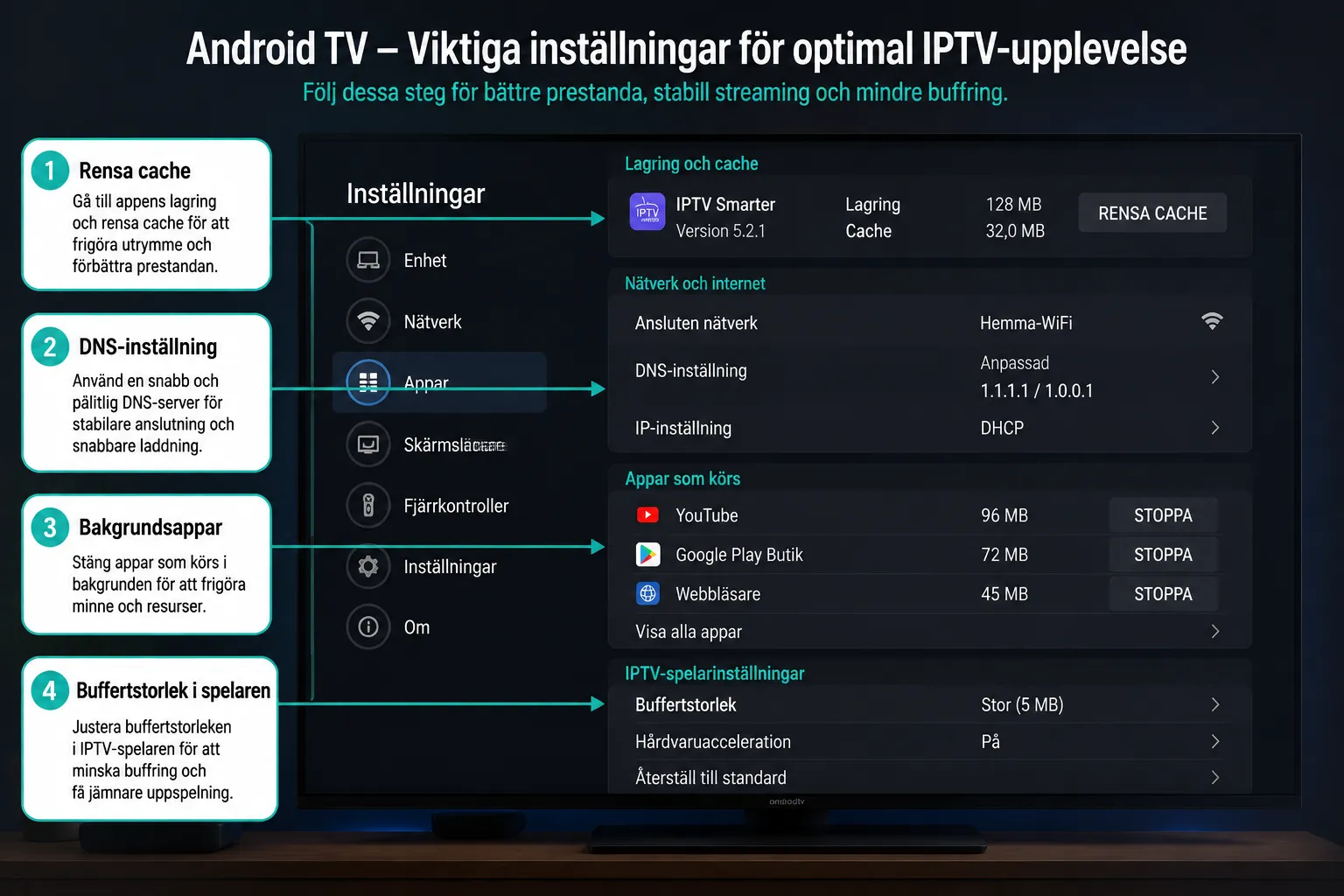
Android TV har flera inställningar som direkt påverkar IPTV-prestanda. Rätt konfiguration kan eliminera buffring utan att du behöver byta app eller tjänst.
Nätverksinställningar:
- DNS: Byt till Google DNS (8.8.8.8 / 8.8.4.4) eller Cloudflare (1.1.1.1) om din ISP:s DNS är långsam. Gå till Inställningar > Nätverk > Avancerat > IP-inställningar > Statisk.
- Statisk IP: Undviker fördröjningar från DHCP-förnyelse vid strömning.
Enhetsinställningar:
- Stäng av automatiska uppdateringar under tittartid (de tar bandbredd).
- Inaktivera bakgrundssynkronisering för appar du inte använder aktivt.
- Håll Android TV:ns firmware uppdaterad för bästa nätverksstöd.
App-inställningar i IPTV-spelaren:
- Öka buffertstorlek till 10-30 sekunder om appen tillåter det. Större buffer ger mer marginal vid tillfälliga nätverksdippar.
- Välj H.264-codec framför H.265 om din enhet inte hanterar H.265-avkodning hårdvarumässigt. Mjukvaruavkodning av H.265 belastar processorn och kan orsaka frysningar.
- Sänk upplösningen ett steg (från 4K till 1080p) om nätverket inte klarar maximal bitrate.
Vad gör du när IPTV buffrar under peak-hours?
Buffring som uppstår specifikt på kvällar mellan kl. 18 och 22 beror nästan alltid på hög belastning, antingen på leverantörens servrar eller på ditt lokala nätverk. Det är den tid då flest streamar samtidigt.
Hur du vet om det är peak-hours-problem:
- Buffring uppstår regelbundet på samma tid varje dag.
- Problemet försvinner sent på kvällen eller tidigt på morgonen.
- Andra hushåll i ditt område rapporterar liknande problem.
Åtgärder:
- Kontakta din IPTV-leverantör och fråga om serverkapaciteten under kvällstid.
- Testa om problemet finns på din ISP:s sida genom att köra ett hastighetstest kl. 20 och jämföra med ett test kl. 10.
- Välj en leverantör som investerar i serverkapacitet för just live-TV och sport. Nordic IPTV fokuserar på stabil streaming även under högtrafik, vilket är särskilt viktigt för IPTV sport och live-TV.
Orsakar VPN IPTV-buffring på Android TV?
Ja, ett VPN kan orsaka märkbar IPTV-buffring om VPN-servern är långsam, geografiskt långt bort eller överbelastad. VPN lägger till ett extra hopp i datavägen och krypterar trafiken, vilket ökar latens och minskar effektiv bandbredd.
Testa så här:
- Stäng av VPN helt.
- Starta om IPTV-appen.
- Testa samma kanal.
Om buffringen försvinner utan VPN är det VPN:et som orsakar problemet. Välj i så fall en VPN-server som är geografiskt nära Sverige, eller inaktivera VPN under IPTV-tittande.
Notera: Vissa ISP:er i Sverige throttlar streaming-trafik. I de fallen kan ett snabbt VPN faktiskt förbättra situationen. Testa båda scenarierna.
Varför buffrar IPTV bara på vissa kanaler?
Buffring som är begränsad till specifika kanaler pekar på ett problem med just den kanalens källa eller server, inte på ditt nätverk eller din enhet. Det är ett viktigt distinktion i diagnostiken.
Möjliga orsaker:
Se aktuella perioder, alternativ och priser på samma sida.
- Kanalen har en server med lägre kapacitet.
- Källan för den kanalen sänder med hög bitrate som din leverantör inte hanterar optimalt.
- Kanalen är tillfälligt nere eller under underhåll.
- Din leverantör har inte optimerat den specifika kanalens stream.
Vad du ska göra:
- Testa samma kanal vid olika tidpunkter.
- Kontrollera om det finns en alternativ stream för samma kanal i din app (många IPTV-tjänster har backup-streams).
- Kontakta leverantören och rapportera specifikt vilken kanal som buffrar.
Se också driftstörningar IPTV och vad du kan kontrollera för en komplett checklista.
Vilka routerinställningar minskar IPTV-buffring?
Routern är ofta den förbisedda länken i kedjan. Rätt routerinställningar kan göra stor skillnad för stabil IPTV-streaming.
QoS (Quality of Service):
Aktivera QoS i routerns inställningar och prioritera trafik från Android TV:ns IP-adress. Det säkerställer att streaming-trafik inte konkurrerar med nedladdningar och spel på samma nätverk.
Kanalval för Wi-Fi:
- Logga in på routern och välj ett Wi-Fi-band manuellt istället för “Auto”.
- För 5 GHz: välj kanal 36, 40, 44 eller 48 (DFS-fria kanaler).
- För 2.4 GHz: välj kanal 1, 6 eller 11.
Firmware:
Håll routerns firmware uppdaterad. Äldre firmware kan ha buggar som påverkar nätverksstabilitet.
DNS på routernivå:
Byt DNS-server i routerns inställningar (inte bara på enheten) till 1.1.1.1 eller 8.8.8.8. Det påverkar alla enheter i hemmet och kan förbättra upplösningstider.
Starta om routern regelbundet:
En enkel omstart av routern en gång i veckan rensar temporära fel och förbättrar prestanda. Många routrar har en schemalagd omstart-funktion.
Vilken IPTV-app för Android TV ger minst buffring?
Det finns ingen universell “bästa app” för alla situationer, men vissa appar hanterar nätverksinstabilitet bättre tack vare flexibla buffertkontroller och bra codec-stöd.
Egenskaper att leta efter i en IPTV-app för Android TV:
- Justerbar buffertstorlek (minst 5-30 sekunder).
- Stöd för HLS, MPEG-TS och RTMP-strömmar.
- Hårdvaruaccelererad avkodning av H.264 och H.265.
- Automatisk kvalitetsanpassning (ABR).
- Aktivt underhåll och regelbundna uppdateringar.
Populära val för Android TV:
- TiviMate: Välkänd för stabil uppspelning och finjusterbara buffertkontroller. Bra för användare som vill ha kontroll.
- IPTV Smarters Pro: Enkel att konfigurera, stöder Xtream Codes och M3U.
- GSE Smart IPTV: Flexibel med bra codec-stöd.
Oavsett app gäller samma princip: en bra app kompenserar inte för ett dåligt nätverk eller en svag leverantör. Läs mer om bästa IPTV-appen för Smart TV, Fire Stick och mobil.
Vanliga misstag som orsakar IPTV-buffring på Android TV
Många buffringsproblem beror på enkla misstag som är lätta att undvika när man väl känner till dem.
Misstag att undvika:
- Aldrig rensa cache: Cache byggs upp med tid och saktar ner appen. Rensa en gång i månaden.
- Använda 2.4 GHz Wi-Fi för 4K: Bandbredden räcker sällan. Byt till 5 GHz eller Ethernet.
- Glömma att uppdatera appen: Föråldrade appar har ofta buggar som påverkar streaming. Se varför IPTV app-uppdateringar är viktiga för stabilitet.
- Köra VPN utan att testa utan det: VPN är ofta orsaken till buffring men testas sällan bort.
- Välja för liten buffertstorlek: Standardinställningen i många appar är för liten för instabila nätverk.
- Ignorera routerns placering: En router i ett skåp eller bakom en vägg ger betydligt sämre Wi-Fi.
- Inte testa med hotspot: Det snabbaste sättet att isolera om problemet är nätverket eller enheten.
Steg-för-steg checklista: IPTV buffering på Android TV diagnostisering och optimering
Använd den här checklistan när buffringen uppstår. Gå igenom punkterna i ordning.
Nätverk:
- Kör hastighetstest direkt på Android TV
- Kontrollera ping och jitter (mål: under 50 ms / under 10 ms)
- Byt till Ethernet om du använder Wi-Fi
- Om Wi-Fi: byt till 5 GHz-bandet
- Starta om routern
- Testa med mobil hotspot
Enhet:
- Stäng alla bakgrundsappar
- Rensa cache i IPTV-appen
- Kontrollera att lagringen inte är full
- Starta om Android TV
- Kontrollera att firmware är uppdaterad
App:
- Öka buffertstorlek i spelarens inställningar
- Byt codec till H.264 om H.265 orsakar problem
- Uppdatera appen till senaste version
- Testa en alternativ IPTV-app
Server/Leverantör:
- Kontrollera om problemet gäller specifika kanaler
- Testa vid annan tidpunkt (undvik peak-hours)
- Kontakta leverantörens support
Nordic IPTV: stabil streaming för svenska och nordiska kanaler
En välkonfigurerad Android TV löser många buffringsproblem, men grunden är alltid en pålitlig IPTV-tjänst. Nordic IPTV är utformat för användare i Sverige som vill ha stabil streaming av svenska kanaler, nordiska kanaler, sport, filmer och serier på Android TV, Smart TV, Fire Stick, Apple TV och MAG box.
Kontrollera kanaler, bildkvalitet och appen gratis i 24 timmar.
Tjänsten passar dig som:
- Vill ha svenska och nordiska kanaler med stabil uppspelning.
- Streamar sport live och inte vill riskera buffring under viktiga matcher.
- Föredrar enkel installation och tydlig installationsguide.
- Vill testa tjänsten utan risk via en gratis provperiod.
- Behöver snabb hjälp via WhatsApp support.
Aktivering tar upp till 24 timmar. Har du frågor om installation eller kanalutbud kan du kontakta Nordic IPTV direkt via kontaktsidan eller läsa mer i guiden för stabil streaming i Sverige.
Slutsats
IPTV buffering på Android TV är ett lösbart problem i de allra flesta fall. Nyckeln är att diagnostisera systematiskt: börja med nätverket, gå vidare till enheten, sedan appen och sist leverantören. Hoppar du direkt till att byta tjänst utan att ha testat de andra stegen riskerar du att ha samma problem med en ny leverantör.
Nästa steg:
- Kör ett hastighetstest på din Android TV nu och jämför med minimikraven i tabellen ovan.
- Rensa cache i din IPTV-app om du inte gjort det på en månad.
- Byt till Ethernet eller 5 GHz Wi-Fi om du använder 2.4 GHz.
- Justera buffertstorleken i spelarens inställningar.
- Kontakta din leverantörs support om problemet kvarstår efter dessa steg.
Vill du ha en tjänst som är byggd för stabil streaming i Sverige med support som faktiskt svarar, kan Nordic IPTV vara rätt val. Gratis provperiod finns tillgänglig och installationshjälp ges via WhatsApp.
Vanliga frågor om IPTV-buffring på Android TV
Varför buffrar min IPTV trots snabbt internet? Hög ping eller högt jitter kan orsaka buffring även med god nedladdningshastighet. Kontrollera ping och jitter i ett hastighetstest. Även en full app-cache eller fel codec-inställning kan orsaka buffring oavsett hastighet.
Hur mycket internethastighet behöver jag för IPTV i HD? Minst 10 Mbit/s för HD-streaming med ping under 50 ms. För 4K rekommenderas minst 25 Mbit/s och ping under 30 ms.
Är Ethernet verkligen nödvändigt för IPTV? Inte nödvändigt, men starkt rekommenderat. 5 GHz Wi-Fi fungerar bra om routern är nära TV:n. 2.4 GHz Wi-Fi räcker sällan för 4K och ger ofta instabil HD-streaming.
Hur ofta ska jag rensa cache i IPTV-appen? En gång i månaden är en bra rutin. Rensa direkt om du märker att appen blivit långsammare eller att buffringen ökat plötsligt.
Kan min ISP orsaka IPTV-buffring? Ja. Vissa ISP:er begränsar streaming-trafik (throttling). Testa med ett VPN för att se om hastigheten förbättras. Om den gör det är det ett tecken på ISP-throttling.
Varför buffrar bara vissa kanaler och inte andra? Det pekar på ett problem med den specifika kanalens server eller källa, inte ditt nätverk. Kontakta leverantören och rapportera vilken kanal det gäller.
Hjälper det att byta DNS på Android TV? Ja, i vissa fall. Byt till Google DNS (8.8.8.8) eller Cloudflare (1.1.1.1) om din ISP:s DNS är långsam. Det kan minska uppstartstiden för kanaler.
Orsakar VPN alltid buffring? Inte alltid, men ett långsamt VPN ökar latens och minskar effektiv bandbredd. Testa alltid utan VPN som ett diagnostiksteg. Välj en VPN-server nära Sverige om du behöver använda VPN.
Vad är buffertstorlek och hur ställer jag in den? Buffertstorlek är hur mycket data spelaren laddar i förväg. En större buffer ger mer marginal vid tillfälliga nätverksdippar. Ställ in den i IPTV-appens inställningar, ofta under “Spelare” eller “Nätverk”. Börja med 10-15 sekunder.
Hur vet jag om problemet är hos leverantören och inte hos mig? Testa med mobil hotspot. Om buffringen kvarstår på hotspotet är problemet troligen hos leverantören. Kontakta support och fråga om det är känt driftstopp eller serverbelastning.
Fungerar Nordic IPTV på Android TV? Ja. Nordic IPTV fungerar på Android TV med vanliga IPTV-appar. Installationsguider finns tillgängliga och support ges via WhatsApp. Aktivering kan ta upp till 24 timmar.
Vad gör jag om ingenting hjälper? Kontakta din leverantörs support med information om vilket test du gjort (hastighetstest, hotspot-test, cache-rensning). Ju mer specifik information du ger, desto snabbare kan supporten hjälpa dig. Nordic IPTV:s felsökningssida har också konkreta steg att följa.
Vi hjälper dig att välja abonnemang, app och rätt lösning för din enhet.