 Skip to content

Last updated: August 22, 2026
Quick Answer: Ett streaming stability test mäter de nätverksvärden som direkt påverkar din IPTV-upplevelse: nedladdningshastighet, ping, jitter och paketförlust. Genom att köra enkla tester hemma kan du snabbt avgöra om problemet sitter i ditt nät, din router eller hos din IPTV-leverantör, och sedan åtgärda det steg för steg.
Key Takeaways
- Ett streaming stability test avslöjar om buffring och hackigt bild beror på nätverket eller tjänsten, inte enbart på hastigheten.
- Ping under 50 ms, jitter under 10 ms och paketförlust under 0,5 % är praktiska riktmärken för stabil IPTV-streaming.
- HD-streaming kräver minst 10 Mbit/s per kanal, Full HD runt 15-20 Mbit/s och 4K-kanaler upp mot 25-40 Mbit/s.
- Ethernet-kabel ger genomgående stabilare IPTV-upplevelse än Wi-Fi, särskilt för sport och live-TV.
- Routerns placering, kanalval och firmware-version påverkar Wi-Fi-kvaliteten mer än de flesta tror.
- Kör ett fullständigt stabilitetstest minst en gång per månad och alltid efter att du bytt router, app eller abonnemang.
- Nordic IPTV erbjuder gratis provperiod, WhatsApp support och enkel installation på Smart TV, Android TV, Fire Stick, Apple TV och MAG box.
Vad är ett streaming stability test och varför spelar det roll för IPTV
Ett streaming stability test är en strukturerad mätning av ditt hemnäts prestanda med fokus på de parametrar som direkt styr om en IPTV-kanal spelas upp flytande eller hackar. Det räcker inte att veta att du har “snabbt internet” eftersom IPTV är känsligare för ojämnheter i leveransen än för råhastighet.
Till skillnad från vanlig videostreaming via tjänster som buffrar stora mängder data i förväg sänds IPTV-signalen i realtid, precis som traditionell TV. Det innebär att en enda sekund av nätverksstörning syns direkt som frysning, pixelering eller svart skärm.
Därför är ett streaming stability test: hur du mäter och förbättrar din IPTV-upplevelse hemma inte bara ett tekniskt nördverktyg, utan ett praktiskt felsökningssteg som alla IPTV-användare bör känna till. Läs mer om vanliga orsaker och lösningar i guiden om Nordic IPTV problem: orsaker och enkla lösningar 2026.
Varför IPTV ställer höga krav på nätverket:
- Signalen levereras i kontinuerliga datapaket utan förhandsbuffring.
- Tappar ett paket bort eller anländer för sent uppstår synlig störning direkt.
- Flera enheter som delar nätverket kan konkurrera om bandbredden precis under en viktig matchminut.
- Nätverkskvaliteten kan variera under dygnet beroende på belastning hos internetleverantören.
Hur testar du din internetanslutning för IPTV-streaming
Det snabbaste sättet att börja är att köra ett hastighetstest direkt från den enhet du streamar på, inte från din telefon eller dator om det är Smart TV:n som hackar. Nordic IPTV har ett inbyggt hastighetstest anpassat för just det ändamålet.
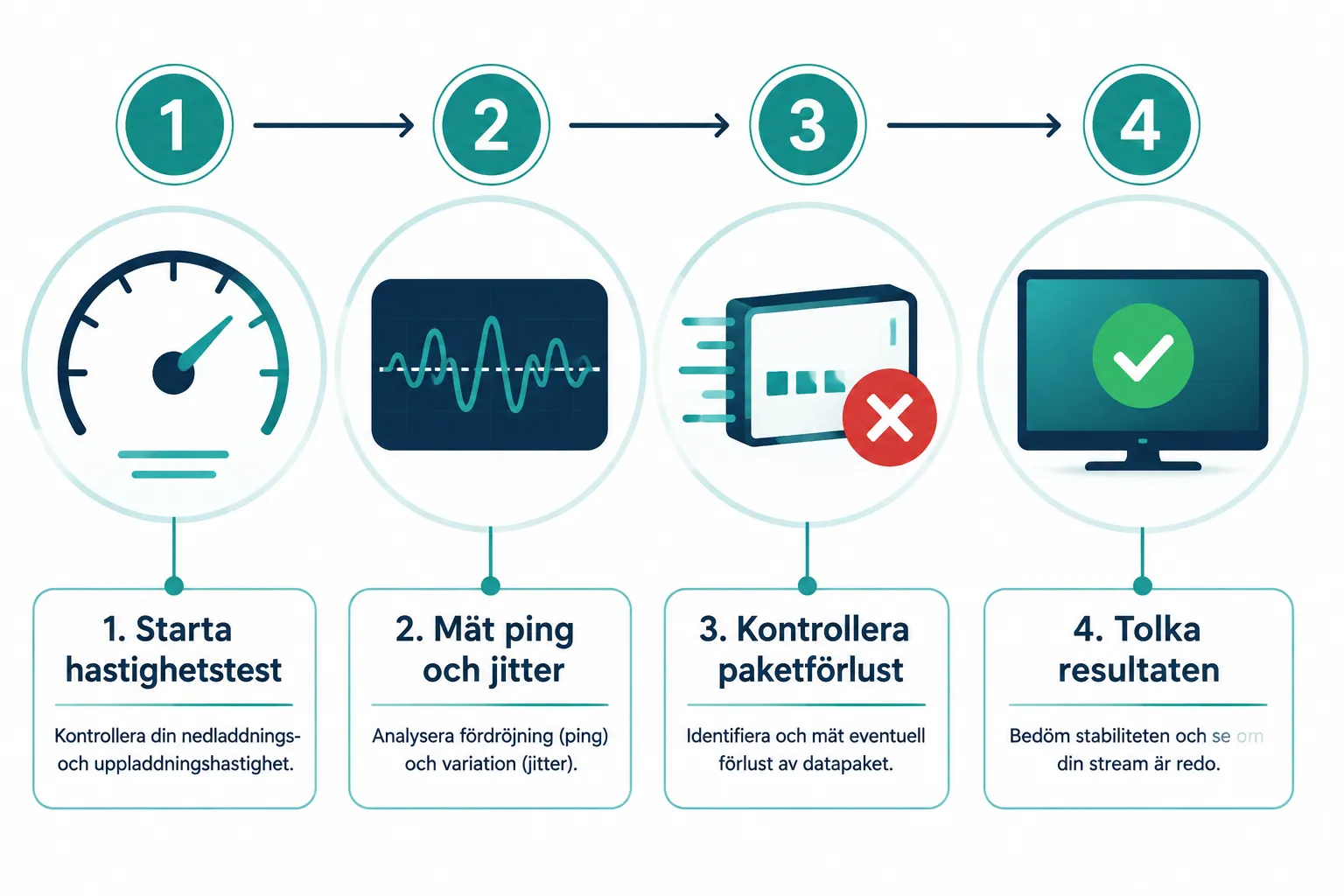
Följ dessa steg för ett korrekt grundtest:
- Stäng alla andra appar och enheter som använder nätverket under testet.
- Kör testet från streamingenheten (Smart TV, Fire Stick, Android TV-box eller MAG box).
- Notera nedladdningshastighet, uppladdningshastighet och ping från testresultatet.
- Upprepa testet tre gånger med fem minuters mellanrum för att se om värdena är stabila eller varierar kraftigt.
- Jämför resultaten med de minimikrav som gäller för din bildkvalitet (se tabellen nedan).
Ett enstaka test räcker sällan. Variationen mellan mätningarna berättar mer om nätverksstabiliteten än ett enskilt toppvärde.
Minimikrav på nedladdningshastighet per bildkvalitet:
| Bildkvalitet | Rekommenderad hastighet per kanal |
|---|---|
| SD (standardupplösning) | 5 Mbit/s |
| HD (720p) | 10 Mbit/s |
| Full HD (1080p) | 15-20 Mbit/s |
| 4K (Ultra HD) | 25-40 Mbit/s |
Kom ihåg att dessa siffror gäller per aktiv kanal. Har du tre TV-apparater igång samtidigt multipliceras kravet.
Vad är ping, jitter och paketförlust och hur påverkar de streaming
Ping, jitter och paketförlust är de tre nätverksvärden som avgör om din IPTV-upplevelse blir stabil, och de mäts separat från den råa nedladdningshastigheten.
Ping är den tid det tar för ett datapaket att resa från din enhet till servern och tillbaka, mätt i millisekunder (ms). Högt ping ger fördröjning och kan orsaka att kanalbyten tar lång tid eller att live-TV halkar efter.
Jitter är variationen i ping över tid. Även om din genomsnittliga ping är låg kan hög jitter göra att paket anländer ojämnt, vilket ger hackig bild och ljud trots god hastighet.
Upptäck kanaler, kompatibla enheter, funktioner och support.
Paketförlust innebär att datapaket försvinner på vägen och aldrig når mottagaren. Redan 1 % paketförlust kan märkas tydligt vid live-streaming av sport.
Praktiska riktmärken för stabil IPTV:
- Ping: under 50 ms (helst under 30 ms)
- Jitter: under 10 ms
- Paketförlust: under 0,5 % (helst 0 %)
Dessa värden kan mätas med verktyg som PingPlotter, Wireshark eller via inbyggda diagnostikfunktioner i vissa routrar. Enklare alternativ inkluderar webbverktyg som fast.com eller speedtest.net, men de mäter inte alltid jitter och paketförlust lika noggrant.
Vilka verktyg kan du använda för att mäta IPTV-streaming-kvalitet hemma
Flera gratis verktyg passar för ett streaming stability test hemma, och valet beror på hur tekniskt avancerad mätning du vill göra.
Enkla konsumentverktyg:
- Speedtest.net (Ookla): Mäter nedladdning, uppladdning och ping. Tillgänglig som app på Android TV och Fire Stick.
- fast.com (Netflix): Enkel hastighetsmätning, bra för ett snabbt grundtest.
- Nordic IPTVs eget hastighetstest: Optimerat för att ge relevanta värden för IPTV-streaming.
Mer avancerade verktyg:
- PingPlotter (PC/Mac): Visualiserar ping och paketförlust över tid mot en specifik server, utmärkt för att hitta var i kedjan problemet uppstår.
- Wireshark: Djupgående nätverksanalys för den som vill se exakt vilka paket som försvinner.
- Routerns inbyggda diagnostik: Många moderna routrar från Asus, TP-Link och Netgear har inbyggda verktyg för att mäta nätverkskvalitet per ansluten enhet.
Rekommenderat testprotokoll för hemmabruk:
- Kör ett hastighetstest med Speedtest.net från streamingenheten.
- Kör ett parallellt ping-test mot din IPTV-servers IP-adress under minst 5 minuter med PingPlotter.
- Starta en IPTV-kanal och observera uppspelningen under ett “worst case”-scenario: flera enheter aktiva, under kvällstid när nätbelastningen är som störst.
- Notera om problemen är konstanta eller uppträder vid specifika tidpunkter.
Varför hackar min IPTV och hur fixar jag det
Buffring och hackig bild vid IPTV beror nästan alltid på en av fyra orsaker: otillräcklig bandbredd, hög jitter eller paketförlust, svagt Wi-Fi-signal, eller ett problem hos IPTV-leverantören. Att identifiera vilken orsak som gäller sparar mycket tid.
Vanligaste orsakerna till IPTV-buffring:
- För låg hastighet relativt det antal kanaler och enheter som används samtidigt.
- Hög jitter på grund av ett överbelastat hemnät eller instabil internetanslutning.
- Svagt Wi-Fi med lång avstånd eller väggar mellan router och TV.
- Gammal eller felkonfigurerad router som inte prioriterar streaming-trafik.
- Problem hos leverantören som serverbelastning eller underhåll.
- Föråldrad IPTV-app som inte är optimerad för din enhet.
Felsökningssteg i rätt ordning:
- Kontrollera om problemet finns på alla kanaler eller bara vissa (indikerar leverantörsproblem om bara enstaka kanaler påverkas).
- Kör ett hastighetstest direkt från streamingenheten.
- Testa med Ethernet-kabel om du normalt använder Wi-Fi.
- Starta om routern och streamingenheten.
- Uppdatera IPTV-appen till senaste version.
- Kontakta IPTV-leverantörens support om problemet kvarstår.
Se även den kompletta driftstörningar IPTV: checklista när streaming strular för en mer detaljerad felsökningsguide.
Hur förbättrar du Wi-Fi-signalen för bättre IPTV-prestanda
Wi-Fi är den vanligaste orsaken till instabil IPTV-streaming i svenska hem, och det finns konkreta åtgärder som gör stor skillnad utan att behöva byta leverantör.
Routerns placering:
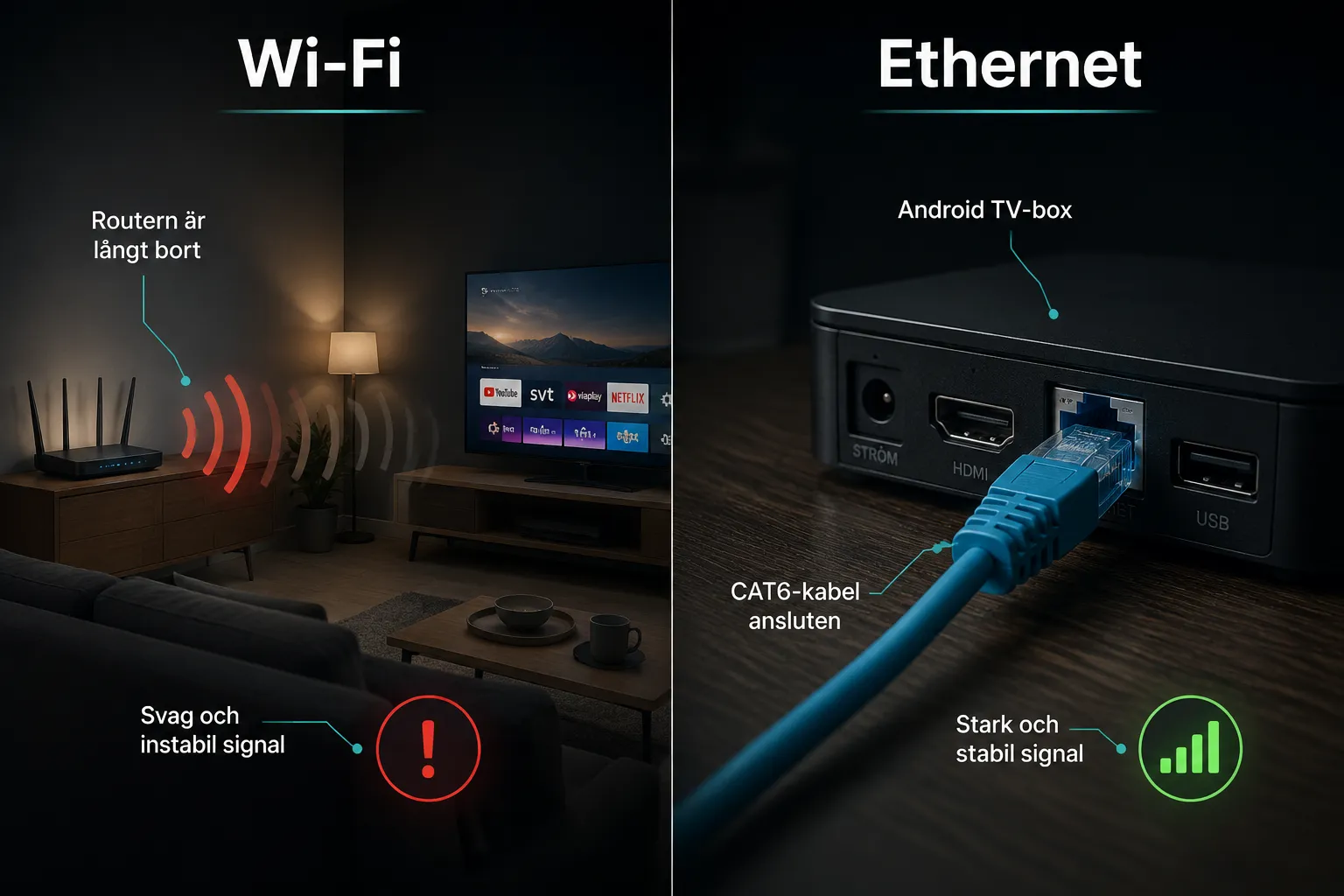
Placera routern centralt i hemmet, högt upp och utan möbler eller väggar i direkt linje mot TV:n. Betong- och tegelväggar dämpar Wi-Fi-signalen kraftigt, och ett avstånd på mer än 8-10 meter inomhus börjar ge märkbar försämring.
Frekvensband:
Moderna routrar sänder på både 2,4 GHz och 5 GHz. För IPTV-streaming rekommenderas 5 GHz om enheten är inom 5-8 meter från routern, eftersom det ger högre hastighet och mindre störningar från grannarnas nätverk. Vid längre avstånd kan 2,4 GHz vara stabilare trots lägre hastighet.
Praktiska förbättringsåtgärder:
- Byt Wi-Fi-kanal manuellt i routerinställningarna om grannarnas nätverk använder samma kanal (använd en Wi-Fi-analysapp för att se vilka kanaler som är minst använda).
- Uppdatera routerns firmware till senaste version.
- Överväg en Wi-Fi-mesh-lösning (exempelvis från Eero, Netgear Orbi eller TP-Link Deco) om hemmet är stort.
- Placera inte routern nära mikrovågsugnar eller trådlösa telefoner som stör 2,4 GHz-bandet.
- Minska antalet enheter som är anslutna via Wi-Fi om möjligt.
Kan jag använda Ethernet-kabel istället för Wi-Fi för IPTV
Ja, och det är den enskilt mest effektiva åtgärden för stabil IPTV-streaming. En Ethernet-kabel eliminerar de flesta Wi-Fi-relaterade problem med ett enda steg.
En kabelanslutning ger konstant låg latens, noll paketförlust på grund av radiovågor och ingen konkurrens från andra trådlösa enheter. För sport, live-TV och 4K-kanaler är Ethernet klart att föredra framför Wi-Fi.
Praktiska alternativ för kabelanslutning:
- Direkt CAT6-kabel från router till TV eller box: billigast och mest tillförlitligt.
- Powerline-adapter (nätverkskommunikation via elledningar): bra kompromiss när kabeldragning inte är möjlig.
- MoCA-adapter (kommunikation via TV-kabel i väggen): hög prestanda men kräver befintliga koaxialkablar.
Alla vanliga IPTV-enheter stöder Ethernet: Smart TV (Samsung, LG), Android TV-box, MAG box och de flesta Fire Stick-modeller via en USB-till-Ethernet-adapter. Läs mer om hur du väljer rätt utrustning i guiden IPTV box i Sverige: guide för stabil streaming 2026.
Hur mycket bandbredd använder IPTV per kanal
IPTV-bandbreddsanvändningen varierar beroende på bildkvalitet och kodningsstandard, men det finns tydliga riktmärken att utgå från. En enskild HD-kanal använder typiskt 8-15 Mbit/s, medan 4K-kanaler kan kräva 25-40 Mbit/s.
Moderna IPTV-tjänster använder ofta H.265 (HEVC)-kodning som är mer effektiv än äldre H.264, vilket innebär att samma bildkvalitet kan levereras med lägre bandbredd. Inte alla enheter och appar stöder H.265 fullt ut, vilket kan påverka hur mycket bandbredd som faktiskt används.
Se aktuella perioder, alternativ och priser på samma sida.
Bandbreddsuppskattning per scenario:
| Scenario | Uppskattad bandbredd |
|---|---|
| 1 HD-kanal | 10-15 Mbit/s |
| 1 Full HD-kanal | 15-20 Mbit/s |
| 1 4K-kanal | 25-40 Mbit/s |
| 2 HD-kanaler samtidigt | 20-30 Mbit/s |
| HD + 4K samtidigt | 35-55 Mbit/s |
Lägg till bandbredd för övrig internetanvändning i hemmet: videomöten, spel, musik-streaming och surfning. En praktisk tumregel är att ha minst 50 Mbit/s tillgänglig för ett hushåll som streamar IPTV på en skärm och använder internet normalt på övriga enheter.
Är routern problemet med min IPTV-streaming
Routern är ofta en förbisedd orsak till IPTV-problem, och en gammal eller felkonfigurerad router kan orsaka buffring även när internetanslutningen i sig är tillräckligt snabb.
Tecken på att routern är problemet:
- Hastigheten är hög i hastighetstestet men IPTV hackar ändå.
- Problemet uppträder vid specifika tidpunkter på dygnet.
- Andra enheter i nätverket fungerar normalt men streamingenheten hackar.
- Routern är mer än 4-5 år gammal.
Vad du kan kontrollera i routerinställningarna:
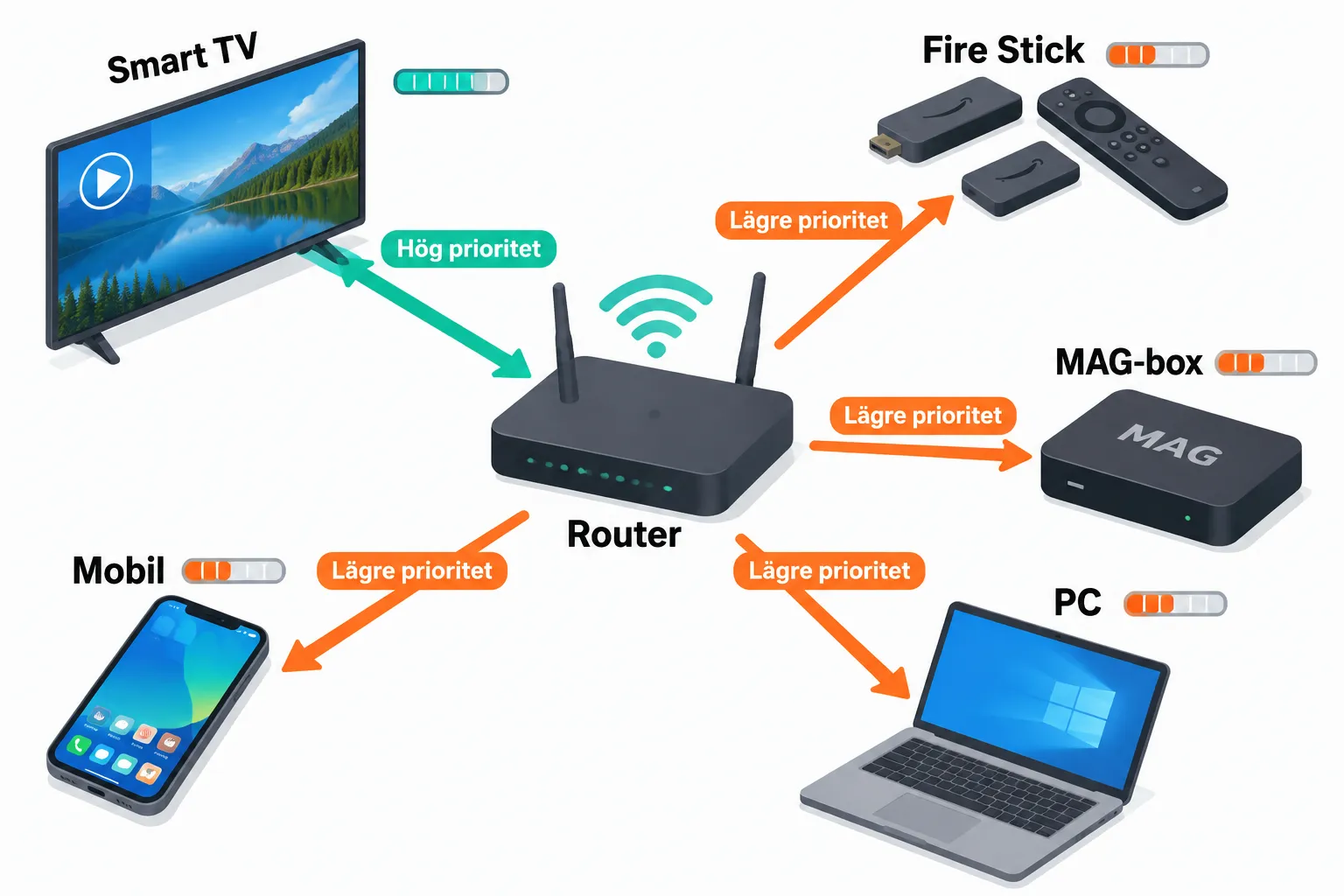
- QoS (Quality of Service): Aktivera och prioritera streaming-trafik eller den specifika enhetens MAC-adress.
- DNS-server: Testa att byta till Google DNS (8.8.8.8) eller Cloudflare (1.1.1.1) för snabbare namnuppslag.
- MTU-inställning: Felaktig MTU-storlek kan orsaka paketfragmentering och buffring. Standardvärdet 1500 fungerar för de flesta, men PPPoE-anslutningar kan behöva 1492.
- Firmware-uppdatering: En föråldrad firmware kan innehålla buggar som påverkar nätverksstabilitet.
En router med Wi-Fi 6 (802.11ax) hanterar fler enheter simultant och ger lägre latens än äldre Wi-Fi 5-routrar, vilket märks tydligt i hushåll med många anslutna enheter.
Hur ofta bör du köra streaming stability test på din IPTV-setup
Kör ett fullständigt streaming stability test minst en gång per månad och alltid när du märker försämrad upplevelse. Utöver det finns det specifika tillfällen då ett test är extra värdefullt.
Kör ett test när:
- Du byter IPTV-abonnemang eller leverantör.
- Du installerar en ny router eller byter internetleverantör.
- Du lägger till fler enheter i hemnätet.
- Buffring uppträder som inte funnits tidigare.
- Du planerar att streama ett viktigt sportevenemang och vill säkerställa att allt fungerar.
Systematisk “burn-in”-testning:
För den som vill vara extra noggrann rekommenderas ett 24-timmars stabilitetstest där PingPlotter eller liknande verktyg loggar ping och paketförlust kontinuerligt. Det avslöjar om problemen är konstanta eller periodiska, vilket är avgörande för att hitta rätt lösning. Periodiska problem pekar ofta på nätbelastning vid specifika tider, medan konstanta problem tyder på ett konfigurationsfel eller hårdvaruproblem.
Bästa praxis för att optimera hemnätverket för IPTV-stabilitet
Ett väloptimerat hemnätverk är grunden för stabil IPTV-streaming, oavsett vilken tjänst eller enhet du använder. Dessa åtgärder gäller för alla som söker bästa IPTV Sverige och stabil streaming på svenska kanaler och nordiska kanaler.
Checklista för nätverksoptimering:
- Anslut streamingenheten via Ethernet om möjligt.
- Placera routern centralt och högt upp i hemmet.
- Aktivera QoS och prioritera IPTV-trafik.
- Uppdatera routerns firmware regelbundet.
- Använd 5 GHz Wi-Fi för enheter nära routern.
- Minska antalet enheter som streamar HD/4K samtidigt.
- Byt DNS till 1.1.1.1 eller 8.8.8.8.
- Håll IPTV-appen uppdaterad till senaste version.
- Starta om routern en gång i veckan för att rensa minnescache.
- Kontakta IPTV-leverantörens support om problemen kvarstår efter nätverksoptimering.
Nordic IPTV stöder enkel installation på Smart TV, Android TV, Fire Stick, Apple TV och MAG box. Tjänsten erbjuder WhatsApp support för snabb hjälp vid installationsfrågor och aktivering upp till 24 timmar. Vill du testa tjänsten finns en gratis provperiod tillgänglig. Mer information om hur du väljer rätt IPTV-abonnemang finns i guiden bästa IPTV Sverige 2026: komplett guide för stabil streaming.
För den som streamar sport och live-TV är stabilitet extra viktigt. Läs mer om hur Nordic IPTV hanterar IPTV sport och live-TV i Sverige för att förstå vad du bör kontrollera innan ett viktigt evenemang.
Vanliga orsaker till IPTV-avbrott och hur du förebygger dem
IPTV-avbrott kan bero på faktorer i hemnätet, hos internetleverantören eller hos IPTV-tjänsten. Att förstå skillnaden sparar tid vid felsökning.
Avbrott i hemnätet (du kan åtgärda):
- Överbelastat Wi-Fi med för många enheter.
- Router som behöver startas om.
- Föråldrad app eller firmware.
- Felaktig DNS-konfiguration.
Avbrott hos internetleverantören (begränsad kontroll):
- Planerat underhåll.
- Nätbelastning vid rusningstid (typiskt 18-22 på vardagar).
- Tekniska fel på linjen.
Avbrott hos IPTV-tjänsten (kontakta support):
- Serverunderhåll.
- Tillfällig hög belastning vid stora sportevenemang.
- Problem med specifika kanaler.
Förebyggande åtgärder:
- Kör regelbundna streaming stability tests för att fånga försämringar tidigt.
- Håll alla enheter och appar uppdaterade. Se guiden om IPTV-app-uppdateringar och varför de är viktiga.
- Välj en IPTV-leverantör med aktiv support som kan hjälpa snabbt vid problem.
- Testa alltid anslutningen i god tid innan viktiga sändningar.
Slutsats
Ett streaming stability test: hur du mäter och förbättrar din IPTV-upplevelse hemma handlar inte om avancerad teknik, utan om att förstå tre enkla värden: ping, jitter och paketförlust, och sedan åtgärda det svagaste ledet i kedjan.
Nästa steg att ta direkt:
Kontrollera kanaler, bildkvalitet och appen gratis i 24 timmar.
- Kör ett hastighetstest från din streamingenhets webbläsare eller via Nordic IPTVs hastighetstest.
- Testa Ethernet-kabel om du använder Wi-Fi och upplever buffring.
- Kontrollera routerns placering, firmware och QoS-inställningar.
- Uppdatera din IPTV-app till senaste version.
- Om problemen kvarstår, kontakta din IPTV-leverantörs support med mätresultaten som underlag.
Nordic IPTV erbjuder stabil streaming av svenska kanaler, nordiska kanaler, sport, filmer och serier på Smart TV, Android TV, Fire Stick, Apple TV och MAG box. Med gratis provperiod, WhatsApp support och enkel installation är det enkelt att komma igång. Aktivering sker upp till 24 timmar efter beställning.
Vill du veta mer om vad som skiljer en stabil IPTV-tjänst från en instabil? Läs den kompletta guiden Nordic IPTV Sverige: guide för stabil streaming i 2026 eller utforska IPTV Sverige: komplett guide innan du väljer tjänst 2026 för en bredare genomgång av vad du bör kontrollera innan du väljer IPTV-abonnemang.
Vanliga frågor om streaming stability test och IPTV
Vad är ett streaming stability test? Ett streaming stability test mäter nätverksvärden som ping, jitter, paketförlust och nedladdningshastighet för att avgöra om ditt hemnät klarar stabil IPTV-streaming. Det hjälper dig att hitta orsaken till buffring och hackig bild.
Hur snabbt internet behöver jag för IPTV? För en HD-kanal räcker 10-15 Mbit/s. Full HD kräver 15-20 Mbit/s och 4K upp till 40 Mbit/s. Lägg till bandbredd för övrig internetanvändning i hushållet.
Vad är ett bra ping-värde för IPTV-streaming? Under 50 ms är acceptabelt, men under 30 ms ger bäst resultat. Högt ping märks framför allt vid kanalbyte och live-TV där fördröjning är tydlig.
Vad orsakar jitter och hur påverkar det IPTV? Jitter är ojämnheter i datapaketsflödet och orsakas ofta av ett överbelastat nätverk eller instabil Wi-Fi-anslutning. Hög jitter ger hackig bild och ljud även när råhastigheten är tillräcklig.
Hur mycket paketförlust är acceptabelt för IPTV? Under 0,5 % är ett praktiskt riktmärke. Redan 1 % paketförlust kan ge synliga störningar vid live-streaming av sport och andra realtidssändningar.
Är Wi-Fi tillräckligt för IPTV eller behöver jag Ethernet? Wi-Fi fungerar bra om signalen är stark och stabil, men Ethernet ger genomgående bättre stabilitet. För sport, live-TV och 4K rekommenderas kabelanslutning.
Varför hackar IPTV bara på kvällen? Kvällstid är rusningstid för internet, och nätbelastningen ökar hos både internetleverantören och IPTV-tjänsten. Kör ett ping-test under kvällstid och jämför med ett test på morgonen för att bekräfta om det är ett tidsberoende problem.
Hur ofta bör jag testa min IPTV-anslutning? Minst en gång per månad och alltid när du märker försämrad upplevelse eller byter utrustning. Regelbundna tester fångar försämringar innan de blir störande.
Kan en gammal router orsaka IPTV-buffring? Ja. En router som är mer än 4-5 år gammal kan ha begränsad processorkraft för att hantera moderna nätverkshastigheter och flera enheter simultant. Uppdatera firmware och överväg byte om problemen kvarstår.
Vad gör jag om IPTV hackar trots bra hastighetstest? Kontrollera jitter och paketförlust separat, testa Ethernet-kabel, uppdatera appen och starta om routern. Om allt ser bra ut i hemnätet, kontakta IPTV-leverantörens support med dina mätresultat.
Hur lång tid tar det att aktivera ett IPTV-abonnemang hos Nordic IPTV? Aktivering sker upp till 24 timmar efter beställning. Nordic IPTV erbjuder WhatsApp support för snabb hjälp vid frågor om installation och aktivering.
Fungerar Nordic IPTV på alla vanliga enheter? Ja, Nordic IPTV stöder Smart TV (Samsung, LG), Android TV, Fire Stick, Apple TV, MAG box, iPhone, iPad, Android-mobil och PC via vanliga IPTV-appar.
Vi hjälper dig att välja abonnemang, app och rätt lösning för din enhet.