 Skip to content

Last updated: August 16, 2026
Quick Answer
IPTV buffring uppstår när dataflödet till din enhet avbryts eller saktar ner, och det kan bero på din internetanslutning, din router, din enhet, din app eller din IPTV-leverantörs servrar. För stabil 4K-streaming behöver du en stabil nedladdningshastighet på minst 25 Mbit/s, låg ping och lite paketförlust. De snabbaste lösningarna är att byta från Wi-Fi till ethernet, rensa app-cachen och starta om routern.
Key Takeaways
- IPTV buffring orsakas av ett eller flera av dessa fyra lager: nätverk, enhet, app eller server.
- 4K-streaming kräver minst 25 Mbit/s stabil nedladdningshastighet, men ping och jitter är lika viktiga som råhastighet.
- Ethernet-kabel ger nästan alltid mer stabil streaming än Wi-Fi, särskilt för 4K.
- Att rensa app-cachen och hålla IPTV-appen uppdaterad löser en stor del av alla buffringsproblem.
- DNS-byte (till exempel till 1.1.1.1 eller 8.8.8.8) kan minska fördröjningar, speciellt under kvällstimmar.
- VPN kan orsaka extra buffring om servern är långsam eller geografiskt långt bort.
- Buffring under rusningstid beror ofta på serversidan, inte på din anslutning.
- En pålitlig IPTV-leverantör med stabil infrastruktur minskar risken för buffring avsevärt.
- Fire Stick och äldre Android-enheter behöver regelbunden cache-rensning och app-uppdateringar.
- Kontrollera alltid med ett hastighetstest innan du ändrar inställningar.
Vad orsakar IPTV buffring och frysning
IPTV buffring uppstår när spelaren inte kan hämta data tillräckligt snabbt för att hålla videoströmmen igång utan avbrott. Det finns fyra huvudkategorier av orsaker: nätverksproblem, enhetsproblem, app-relaterade problem och serverproblem hos leverantören.
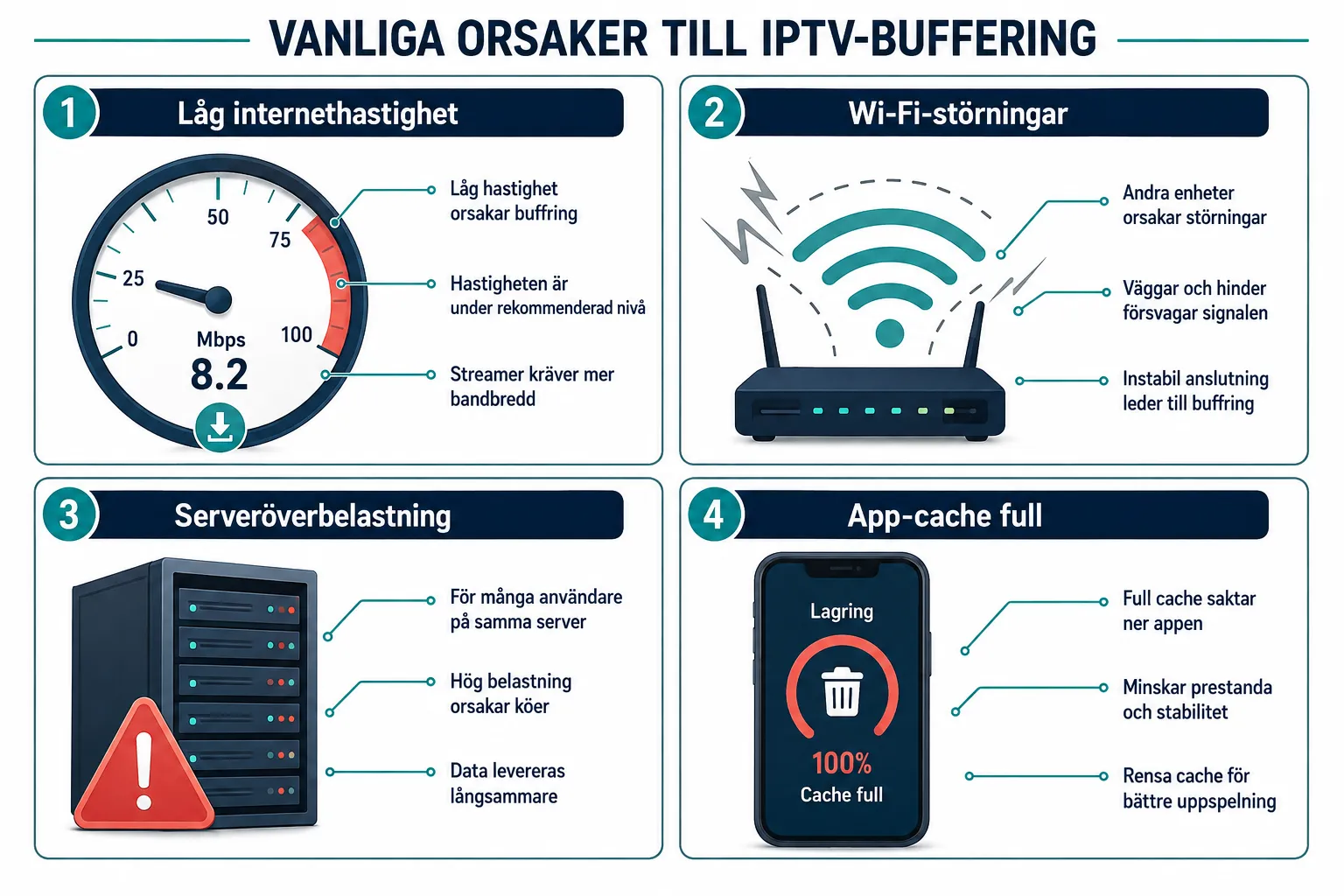
De vanligaste orsakerna i korthet:
- Låg eller instabil internethastighet, Otillräcklig bandbredd, särskilt för 4K-innehåll.
- Hög ping och jitter, Fördröjningar i nätverket gör att datapaket anländer ojämnt, vilket skapar hackigt uppspelning.
- Paketförlust, Förlorade datapaket tvingar spelaren att begära om data, vilket syns som frysningar.
- Wi-Fi-störningar, Trådlösa signaler påverkas av väggar, grannarnas nätverk och andra enheter.
- Överbelastad router eller modem, Äldre hårdvara klarar inte moderna hastigheter.
- Full app-cache, Tillfälliga filer i IPTV-appen tar upp minne och saktar ner uppspelningen.
- Gammal app-version, Föråldrade appar har buggar och saknar prestandaförbättringar.
- Serveröverbelastning hos leverantören, Under rusningstid kan leverantörens servrar bli överbelastade.
- Svag enhetshårdvara, Äldre Fire Stick, MAG box eller budget-Android-enheter har begränsat minne och processorkraft.
En vanlig missuppfattning är att buffring alltid beror på internetleverantören. I praktiken är Wi-Fi-anslutningen och app-inställningarna de vanligaste bovarna för de flesta hemmaanvändare i Sverige.
Hur man diagnostiserar IPTV-buffringsproblem
Strukturerad diagnostik börjar alltid med att isolera vilket lager problemet finns i: nätverk, enhet, app eller server. Gör ett hastighetstest direkt på den enhet du streamer på, kontrollera ping och jitter, och testa sedan med ethernet istället för Wi-Fi.
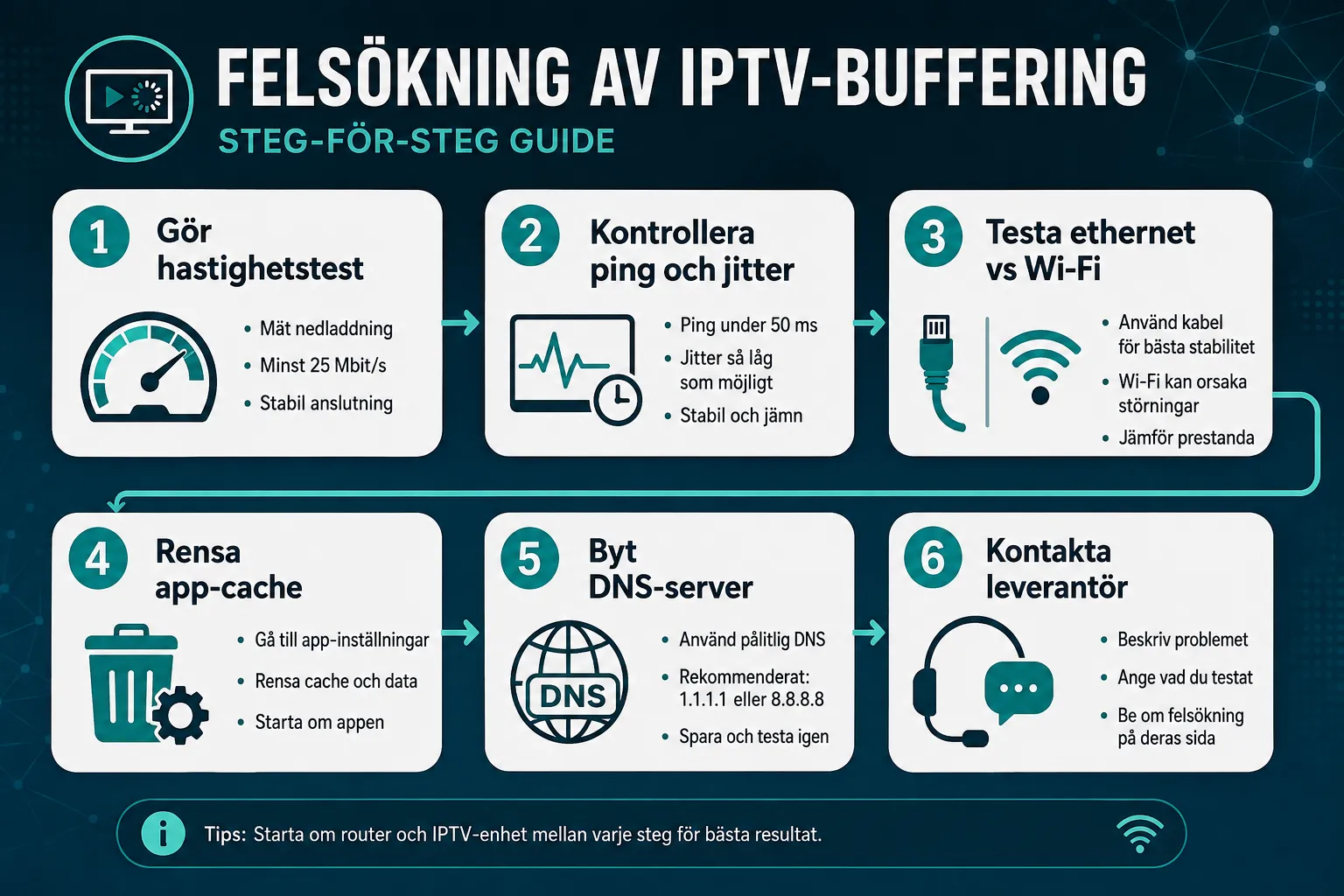
Följ den här diagnostikordningen:
- Gör ett hastighetstest på din streamande enhet via Nordic IPTVs hastighetstest eller en extern tjänst. Kontrollera nedladdningshastighet, ping och jitter.
- Kontrollera ping och jitter. Ping under 20 ms är utmärkt. Jitter under 5 ms är stabilt. Värden över dessa nivåer kan orsaka buffring även om råhastigheten är hög.
- Testa ethernet kontra Wi-Fi. Koppla enheten direkt till routern med kabel och se om buffringen försvinner.
- Rensa app-cachen i din IPTV-app och starta om enheten.
- Testa en annan kanal eller stream. Om bara vissa kanaler buffrar är det troligen ett serverproblem hos leverantören.
- Testa en annan enhet. Om problemet försvinner på en annan enhet är det enheten eller appen som är orsaken.
- Kontrollera routerns loggar för paketförlust eller nätverksfel.
Vanligt misstag: Många börjar med att kontakta sin IPTV-leverantör direkt utan att ha gjort ett hastighetstest. Det försenar lösningen. Gör alltid hastighetstestet först.
Vilken internethastighet behövs för 4K IPTV utan buffring
För stabil 4K IPTV behöver du minst 25 Mbit/s stabil nedladdningshastighet per stream. Det räcker inte att bara ha en hög abonnemangshastighet, anslutningen måste också vara stabil med låg jitter och minimal paketförlust.
Rekommenderade minimikrav per kvalitetsnivå:
| Kvalitet | Minsta stabil hastighet | Rekommenderad hastighet |
|---|---|---|
| SD (480p) | 3 Mbit/s | 5 Mbit/s |
| HD (720p) | 5 Mbit/s | 10 Mbit/s |
| Full HD (1080p) | 10 Mbit/s | 15 Mbit/s |
| 4K (2160p) | 25 Mbit/s | 40 Mbit/s |
Viktigt att förstå: Dessa siffror gäller per aktiv stream. Om flera enheter i hemmet streamar samtidigt multipliceras kravet. En familj med tre aktiva 4K-streams behöver alltså minst 75-100 Mbit/s stabil kapacitet.
Råhastigheten är inte allt. En anslutning med 100 Mbit/s men hög jitter (över 20 ms) kan ge sämre IPTV-upplevelse än en 30 Mbit/s-anslutning med stabil låg jitter. Det är därför ett vanligt hastighetstest ibland inte avslöjar problemet, du behöver också kontrollera nätverkskvaliteten.
IPTV buffring kontra dålig internetanslutning: hur man skiljer dem åt
Om buffringen drabbar alla streamtjänster (Netflix, YouTube och IPTV) är det troligen din internetanslutning. Om bara IPTV buffrar medan andra tjänster fungerar normalt, är problemet troligen hos IPTV-leverantörens servrar eller i din app.
Så här skiljer du dem åt:
Upptäck kanaler, kompatibla enheter, funktioner och support.
- Buffring på alla tjänster = Nätverksproblem (router, modem, internetleverantör).
- Buffring bara på IPTV = IPTV-leverantörens servrar, din app eller DNS-inställningar.
- Buffring på specifika kanaler = Serverkapacitetsproblem hos leverantören för just de kanalerna.
- Buffring bara på kvällen = Rusningstrafik, antingen på ditt nätverk eller hos leverantören.
- Buffring som försvinner med ethernet = Wi-Fi är orsaken.
Praktiskt test: Starta ett YouTube-klipp i 4K och en IPTV-kanal samtidigt. Om YouTube fungerar felfritt men IPTV buffrar, peka problemet mot IPTV-sidan, inte mot din internetanslutning.
IPTV buffring på Wi-Fi kontra ethernet-kabel
Ethernet-kabel är det enskilt mest effektiva sättet att minska IPTV-buffring för de flesta användare. Wi-Fi introducerar variabel latens, interferens och signalförlust som ethernet helt eliminerar.
Varför Wi-Fi orsakar mer buffring:
- Signalen försvagas av väggar, möbler och avstånd till routern.
- Grannars Wi-Fi-nätverk skapar interferens på samma frekvensband.
- Wi-Fi-hastigheten varierar konstant, vilket ger ojämn dataström till spelaren.
- 2,4 GHz-bandet är mer störningskänsligt än 5 GHz, men 5 GHz har kortare räckvidd.
Om ethernet inte är möjligt, prova dessa Wi-Fi-förbättringar:
- Byt till 5 GHz-bandet om din router och enhet stödjer det.
- Placera routern centralt och nära den streamande enheten.
- Använd en Wi-Fi-extender eller ett mesh-nätverk för att täcka hela hemmet.
- Minska antalet enheter som är aktiva på nätverket under streaming.
För en djupare genomgång av enhetsalternativ, se guide för IPTV-box och stabil streaming.
IPTV buffring på Fire Stick: hur man åtgärdar det
Fire Stick är en av de vanligaste enheterna för IPTV i Sverige, men den har begränsat RAM-minne och lagring, vilket gör den känslig för buffring om cachen inte rensas regelbundet. De snabbaste lösningarna är att rensa app-cachen, avinstallera oanvända appar och starta om enheten.
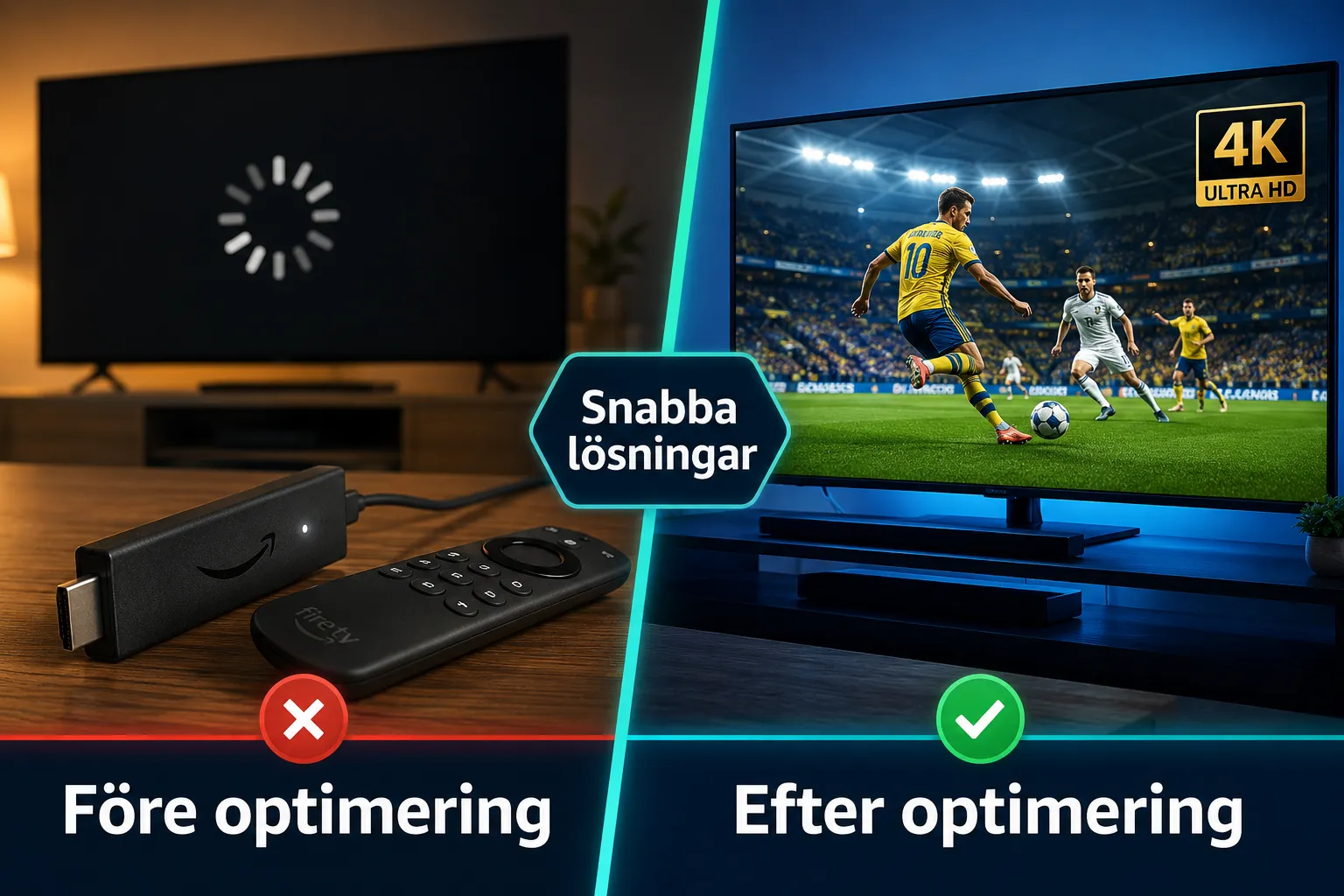
Steg för att åtgärda IPTV-buffring på Fire Stick:
- Gå till Inställningar > Applikationer > Hantera installerade applikationer.
- Välj din IPTV-app och tryck på “Rensa cache” och sedan “Rensa data”.
- Starta om Fire Stick helt (dra ur strömmen i 30 sekunder).
- Kontrollera att Fire Stick-programvaran är uppdaterad under Inställningar > Min Fire TV > Om > Sök efter uppdateringar.
- Avinstallera appar du inte använder för att frigöra minne.
- Anslut via ethernet med en USB-C till ethernet-adapter om möjligt.
- Sänk streamingkvaliteten i IPTV-appen tillfälligt för att se om buffringen minskar.
Se även den detaljerade guiden om Fire Stick IPTV-installation och prestandaoptimering för fler specifika tips.
Orsakar VPN IPTV-buffring
Ja, ett VPN kan orsaka IPTV-buffring, och det är ett vanligt problem som många användare inte kopplar ihop. VPN-kryptering lägger till extra bearbetning och routing, vilket ökar latensen och kan minska den effektiva bandbredden.
Hur VPN påverkar IPTV-streaming:
- Ökad latens: All trafik routas via VPN-servern innan den når IPTV-servern, vilket adderar fördröjning.
- Minskad bandbredd: Krypteringsprocessen kräver processorkraft och kan sakta ner dataöverföringen.
- Serveravstånd: En VPN-server i ett annat land ger högre ping än en lokal server.
- VPN-protokoll: Äldre protokoll som PPTP är långsammare än moderna alternativ som WireGuard.
Välj VPN-server om du använder VPN:
- Välj alltid en server geografiskt nära dig (Sverige eller Norden) för lägsta möjliga latens.
- Prova att stänga av VPN tillfälligt för att se om buffringen försvinner. Om den gör det är VPN orsaken.
- Byt till ett snabbare VPN-protokoll som WireGuard om din VPN-tjänst stödjer det.
Buffertinställningar i IPTV-appar för att minska fördröjning
De flesta IPTV-appar låter dig justera buffertstorleken, och rätt inställning beror på din anslutningskvalitet. En större buffert ger jämnare uppspelning men ökar fördröjningen. En mindre buffert ger lägre fördröjning men är känsligare för nätverksfluktuationer.
Praktiska inställningstips per app-typ:
- IPTV Smarters / GSE Smart IPTV: Öka buffertstorleken till 10-15 sekunder om du har en stabil anslutning med hög hastighet. Minska till 5 sekunder om du vill ha lägre fördröjning för sport och live-TV.
- VLC Media Player: Justera nätverkscache-värdet under Inställningar > Indata och codec. Standardvärdet är 1000 ms, men 2000-3000 ms kan ge jämnare uppspelning på instabila anslutningar.
- TiviMate: Aktivera hårdvaruacceleration om din enhet stödjer det, vilket avlastar processorn vid 4K-uppspelning.
Codec-inställningar för 4K:
- Aktivera hårdvaruavkodning (H.265/HEVC) om din enhet och app stödjer det. Det minskar CPU-belastningen avsevärt vid 4K-streaming.
- Om bilden ser konstig ut med hårdvaruavkodning, byt till mjukvaruavkodning som ett test.
Håll alltid appen uppdaterad. Läs mer om varför det spelar roll i guiden om IPTV-app-uppdateringar och stabilitet.
Varför buffrar IPTV mer än Netflix
IPTV och Netflix använder fundamentalt olika tekniker för att leverera video, och det är den primära anledningen till att IPTV ofta upplevs som mer känsligt för buffring. Netflix använder adaptiv bitrate-streaming (ABR) och ett globalt CDN (Content Delivery Network) med servrar nära slutanvändaren. IPTV-tjänster, särskilt mindre leverantörer, använder ofta direkta strömmar utan samma nivå av adaptiv buffring.
Tekniska skillnader:
- Netflix ABR: Sänker automatiskt videokvaliteten om bandbredden minskar, vilket eliminerar synlig buffring på bekostnad av bildkvalitet.
- IPTV linjär stream: Skickar en fast bithastighet. Om nätverket inte klarar bithastigheten uppstår buffring direkt.
- CDN-infrastruktur: Netflix har datacenter i Sverige och Norden. Mindre IPTV-leverantörer kan ha servrar längre bort.
- Serverkapacitet: Under rusningstid kan IPTV-servrar bli mer belastade om leverantören inte har tillräcklig kapacitet.
Det betyder att valet av IPTV-leverantör spelar stor roll. En leverantör med stabil infrastruktur och god serverkapacitet minskar risken för buffring avsevärt. För mer om vad som skiljer olika IPTV-tjänster åt, se komplett guide till bästa IPTV Sverige 2026.
Hur man rensar IPTV-cache för att stoppa buffring
Att rensa IPTV-appens cache är en av de snabbaste och enklaste lösningarna på buffringsproblem, och det bör vara ett av de första stegen i diagnostiken. Cache-filer samlas över tid och kan orsaka minnesproblem, krasch och buffring.
Steg-för-steg för vanliga enheter:
Android TV / Smart TV (Android-baserad):
Se aktuella perioder, alternativ och priser på samma sida.
- Gå till Inställningar > Appar > Se alla appar.
- Välj din IPTV-app.
- Tryck på “Rensa cache” och sedan “Rensa data”.
- Starta om TV:n.
Amazon Fire Stick:
- Inställningar > Applikationer > Hantera installerade applikationer.
- Välj IPTV-appen > Rensa cache > Rensa data.
- Starta om enheten.
Apple TV: Apple TV har inget direkt cache-rensningsalternativ per app. Avinstallera och installera om IPTV-appen för att rensa cachen.
MAG Box: Starta om enheten via menyn eller koppla ur strömmen i 30 sekunder. MAG-boxar har begränsat minne och gynnas av regelbundna omstarter.
Rekommendation: Rensa cache en gång i månaden som förebyggande underhåll, inte bara när problem uppstår.
IPTV buffring under rusningstid: lösningar
Buffring som uppstår specifikt på kvällen (kl. 18-22) och försvinner på natten eller tidigt på morgonen är ett tydligt tecken på rusningstidsproblem. Det kan bero på din internetleverantör, ditt lokala nätverk eller IPTV-leverantörens serverkapacitet.
Så här identifierar och åtgärdar du det:
- Gör hastighetstest på kvällen och på morgonen. Om hastigheten är markant lägre på kvällen är det din internetleverantörs nät som är överbelastat.
- Byt DNS-server. Använd 1.1.1.1 (Cloudflare) eller 8.8.8.8 (Google) istället för din internetleverantörs standard-DNS. Det kan förbättra anslutningshastigheten till IPTV-servrar under rusningstid.
- Prioritera IPTV-trafik i routern (QoS). Om din router stödjer Quality of Service (QoS), ställ in IPTV-trafik som högprioriterad.
- Kontakta IPTV-leverantören. Om problemet är på servarsidan kan leverantören bekräfta det och ge information om när det förväntas åtgärdas.
- Testa en backup-stream. Många IPTV-leverantörer erbjuder alternativa serverlänkar. Fråga din leverantör om det finns en alternativ server att använda under rusningstid.
Om du upplever återkommande problem, se driftstörningar IPTV: checklista när streaming strular för en fullständig felsökningslista.
Server- och leverantörsrelaterade orsaker: när felet inte är hos dig
Ibland är buffringen helt enkelt inte ditt fel. IPTV-leverantörens servrar kan vara överbelastade, under underhåll eller ha tekniska problem. Det är viktigt att kunna identifiera när felet är på leverantörssidan så att du inte spenderar tid på att felsöka din egen utrustning.
Tecken på att problemet är hos leverantören:
- Buffringen drabbar flera olika kanaler och streams samtidigt.
- Andra användare av samma tjänst rapporterar liknande problem.
- Problemet uppstår plötsligt utan att du har ändrat något i din miljö.
- Ditt hastighetstest visar normal hastighet och låg ping.
- Buffringen försvinner om du testar med en annan IPTV-tjänst.
Vad du kan göra:
- Kontakta leverantörens support och beskriv problemet med specifika kanaler och tidpunkter.
- Fråga om det finns en alternativ server-URL att använda.
- Kontrollera om leverantören har en statussida eller kommunikationskanal.
Nordic IPTV erbjuder support via WhatsApp, vilket gör det enkelt att snabbt rapportera och få svar på serverproblem utan att behöva vänta på e-postsvar.
Vanliga IPTV-buffringmisstag att undvika
Många buffringsproblem beror på enkla misstag som är lätta att åtgärda när man väl känner till dem. Att undvika dessa misstag sparar tid och frustration.
De vanligaste misstagen:
- Streama 4K på Wi-Fi utan att ha testat ethernet. Prova alltid ethernet först innan du felsöker vidare.
- Aldrig rensa app-cachen. Cache-filer ackumuleras och orsakar minnesproblem. Rensa månadsvis.
- Använda en föråldrad IPTV-app. Gamla app-versioner har buggar och saknar prestandaförbättringar.
- Ignorera routerns ålder. En router som är mer än fem år gammal kanske inte klarar moderna hastigheter och standarder.
- Placera routern bakom möbler eller i ett skåp. Det försämrar Wi-Fi-signalen markant.
- Köra VPN utan att kontrollera om det orsakar buffring. Stäng av VPN tillfälligt som ett test.
- Välja IPTV-leverantör enbart baserat på pris. En billig tjänst med dålig serverinfrastruktur ger mer buffring än en välskött tjänst.
- Inte göra hastighetstest på rätt enhet. Testa alltid på den enhet du faktiskt streamar på, inte på en annan dator.
Snabb checklista för stabil 4K IPTV 2026
Den här checklistan sammanfattar de viktigaste åtgärderna för stabil 4K IPTV-streaming. Gå igenom den uppifrån och ner när buffring uppstår.
Nätverk:
- Gör hastighetstest och kontrollera att du har minst 25 Mbit/s stabil hastighet.
- Kontrollera ping (under 20 ms) och jitter (under 5 ms).
- Byt från Wi-Fi till ethernet-kabel om möjligt.
- Starta om routern och modemet (koppla ur 30 sekunder).
- Byt DNS till 1.1.1.1 eller 8.8.8.8.
- Aktivera QoS i routern och prioritera IPTV-trafik.
Enhet och app:
- Rensa IPTV-appens cache och data.
- Uppdatera IPTV-appen till senaste version.
- Starta om streamingenheten.
- Aktivera hårdvaruavkodning (H.265) i app-inställningarna.
- Avinstallera oanvända appar för att frigöra minne.
Leverantör:
- Testa en annan kanal för att isolera problemet.
- Kontakta leverantörens support om problemet kvarstår.
- Fråga om alternativa server-URL:er.
FAQ: IPTV buffring och stabil 4K
Hur mycket internet behöver jag för 4K IPTV? Du behöver minst 25 Mbit/s stabil nedladdningshastighet per 4K-stream. Lika viktigt är låg ping (under 20 ms) och låg jitter (under 5 ms).
Varför buffrar IPTV men inte Netflix? Netflix använder adaptiv bitrate-teknik och ett globalt CDN som automatiskt anpassar kvaliteten. IPTV skickar ofta en fast bithastighet, vilket gör det mer känsligt för nätverksfluktuationer.
Kontrollera kanaler, bildkvalitet och appen gratis i 24 timmar.
Hjälper det att byta DNS för att minska IPTV-buffring? Ja, att byta till 1.1.1.1 eller 8.8.8.8 kan förbättra anslutningshastigheten till IPTV-servrar, särskilt under rusningstid på kvällen.
Orsakar VPN alltid buffring? Inte alltid, men VPN lägger till latens och kan minska bandbredden. Välj en server nära dig geografiskt och använd ett modernt protokoll som WireGuard för bäst resultat.
Hur ofta bör jag rensa IPTV-appens cache? En gång i månaden som förebyggande underhåll. Rensa direkt om buffring uppstår plötsligt.
Är ethernet alltid bättre än Wi-Fi för IPTV? Ja, ethernet ger lägre och mer stabil latens, ingen interferens och konsekvent bandbredd. Det är det enskilt mest effektiva sättet att minska buffring för de flesta användare.
Vad gör jag om bara vissa kanaler buffrar? Det är troligen ett serverproblem hos leverantören för just de kanalerna. Kontakta leverantörens support och rapportera vilka kanaler det gäller.
Kan en gammal router orsaka 4K-buffring? Ja. En router som inte stödjer moderna Wi-Fi-standarder (Wi-Fi 5 eller Wi-Fi 6) eller som har begränsad processorkraft kan bli en flaskhals vid 4K-streaming.
Hur vet jag om problemet är hos IPTV-leverantören? Om ditt hastighetstest visar normal hastighet och låg ping, men IPTV fortfarande buffrar, och andra streamtjänster fungerar normalt, är problemet troligen på leverantörssidan.
Fungerar Nordic IPTV på Fire Stick? Ja, Nordic IPTV fungerar på Fire Stick. Installera en kompatibel IPTV-app, ange dina inloggningsuppgifter och följ installationsguiden. Support finns via WhatsApp om du behöver hjälp med uppsättningen.
Hur lång tid tar aktivering av ett IPTV-abonnemang? Aktivering kan ta upp till 24 timmar, men sker ofta snabbare. Nordic IPTV erbjuder support via WhatsApp om du har frågor om din aktivering.
Kan jag testa IPTV-tjänsten innan jag köper? Ja, Nordic IPTV erbjuder en gratis provperiod så att du kan testa stabil streaming, svenska kanaler och sport, filmer och serier innan du bestämmer dig.
Slutsats
IPTV buffring är ett lösbart problem i de allra flesta fall, och lösningen finns i ett av fyra lager: nätverk, enhet, app eller server. Den strukturerade diagnostiken i den här guiden, från hastighetstest och ping-kontroll till cache-rensning och DNS-byte, täcker de vanligaste orsakerna och ger konkreta åtgärder för varje scenario.
För stabil 4K IPTV i Sverige 2026 är de viktigaste stegen:
- Säkerställ minst 25 Mbit/s stabil hastighet med låg ping och jitter.
- Byt från Wi-Fi till ethernet om möjligt.
- Håll IPTV-appen uppdaterad och rensa cachen regelbundet.
- Byt DNS till 1.1.1.1 eller 8.8.8.8 för bättre prestanda under rusningstid.
- Välj en IPTV-leverantör med stabil infrastruktur och tillgänglig support.
Nordic IPTV är ett alternativ för dig som vill ha stabil streaming av svenska kanaler, nordiska kanaler, sport, filmer och serier på Smart TV, Android TV, Fire Stick, Apple TV, MAG box och mobil. Tjänsten erbjuder enkel installation, gratis provperiod, aktivering upp till 24 timmar och support via WhatsApp.
Vill du veta mer om hur du väljer rätt IPTV-tjänst för ditt hem? Läs Nordic IPTV Sverige: guide för stabil streaming 2026 eller utforska bästa IPTV-appen 2026 för Smart TV, Fire Stick och mobil för att hitta rätt upplägg för din enhet.
Vi hjälper dig att välja abonnemang, app och rätt lösning för din enhet.