 Skip to content

Last updated: August 24, 2026
Quick Answer: Att casta IPTV från mobilen till en TV via Chromecast fungerar genom att en IPTV-app med inbyggd cast-funktion skickar videoströmmen direkt till Chromecast-enheten, utan att telefonen behöver agera mellanhand. Det kräver att mobilen och Chromecast är anslutna till samma Wi-Fi-nätverk och att appen stöder Googles cast-protokoll. De vanligaste problemen är nätverkskonflikter, saknad cast-ikon och buffring, och de flesta löses med enkla inställningsändringar.
Key Takeaways
- Mobil och Chromecast måste vara på exakt samma Wi-Fi-nätverk och SSID för att casting ska fungera.
- Appar som TiviMate och IPTV Smarters Pro har inbyggd cast-funktion och fungerar väl med Chromecast.
- Skärmspegling och casting är inte samma sak: casting är stabilare och belastar inte telefonen.
- Buffring beror oftast på svagt Wi-Fi, hög bitrate eller en M3U-länk som har gått ut.
- Klientisolering och band steering på routern är de vanligaste nätverksorsakerna till att cast-ikonen försvinner.
- Äldre Chromecast-modeller (generation 1) har begränsat stöd för DRM-skyddat innehåll från 2026.
- En fysisk omstart av Chromecast från vägguttaget löser en stor andel av alla uppspelningsproblem.
- Nordic IPTV erbjuder gratis provperiod, WhatsApp support och enkel installation för svenska och nordiska kanaler.
Vad behöver du för att sätta upp IPTV-casting hemma
Att komma igång med IPTV på Chromecast kräver fyra saker: en Chromecast-enhet ansluten till TV:n, en smartphone med en kompatibel IPTV-app, ett aktivt IPTV-abonnemang med M3U-länk eller Xtream-inloggning, och ett stabilt Wi-Fi-nätverk som båda enheter delar.
Det är värt att kontrollera vilken Chromecast-modell du har. Chromecast med Google TV (den fjärrkontrollstyrda varianten) fungerar bäst eftersom den kan köra IPTV-appar direkt, utan att telefonen alls behöver vara inblandad. Äldre Chromecast-donglar (generation 2 och 3) fungerar också, men är beroende av att appen på telefonen initierar castingen.
Checklista innan du börjar:
- Chromecast är ansluten till TV:n via HDMI och strömförsörjd från väggadaptern, inte TV:ns USB-port
- Mobilen och Chromecast är på samma Wi-Fi-nätverk (samma SSID)
- Google Home-appen är installerad och uppdaterad på telefonen
- En IPTV-app med cast-stöd är installerad (mer om detta nedan)
- IPTV-abonnemanget är aktivt och M3U-länken eller Xtream-uppgifterna är redo
Om du är ny på IPTV och vill förstå grunderna innan du börjar, ger Vad är IPTV? Enkel guide för svenska tittare 2026 en bra startpunkt.
Hur du castar IPTV från mobilen till Chromecast steg för steg
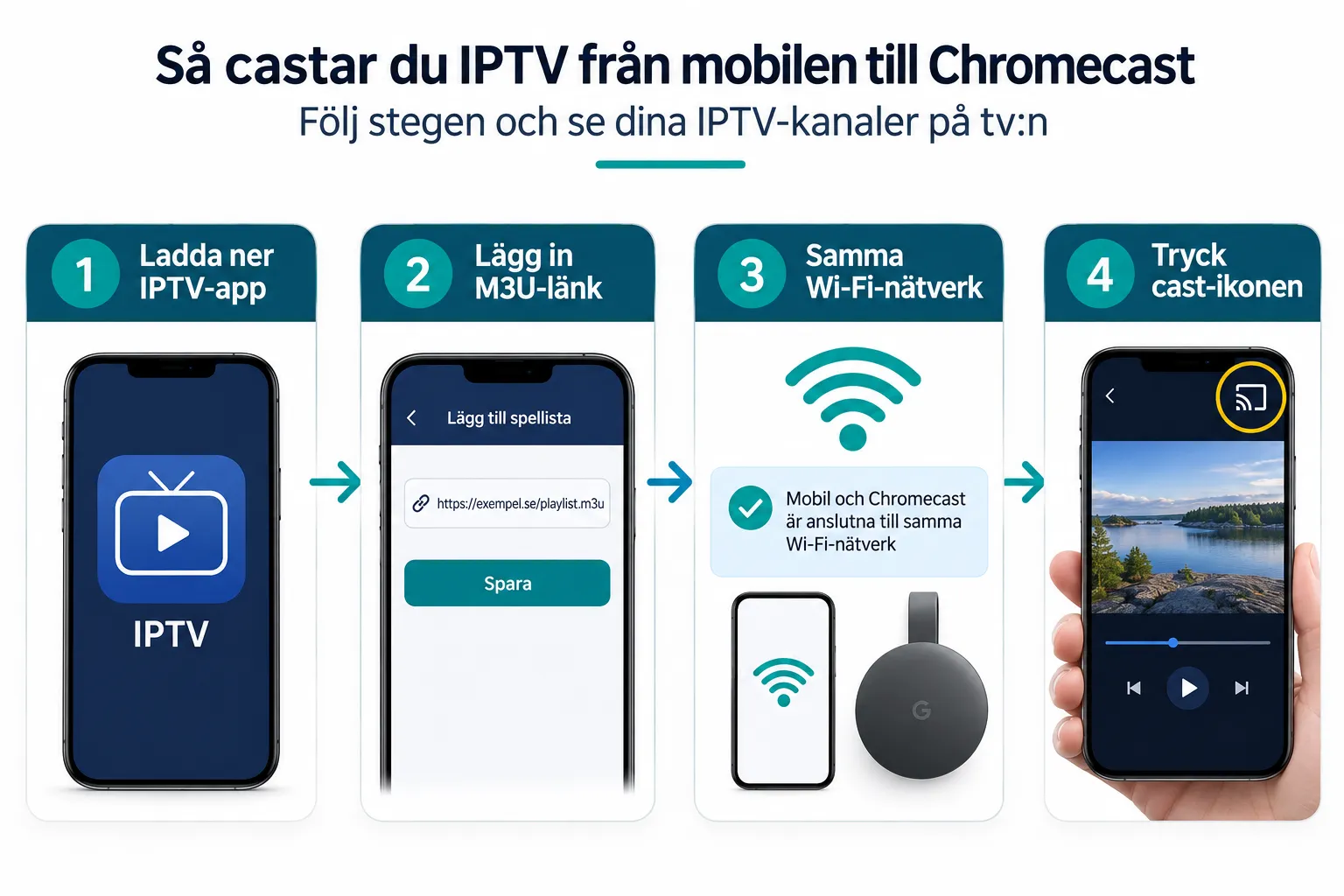
Att casta IPTV från telefonen till Chromecast tar ungefär två minuter när allt är korrekt inställt. Processen bygger på att appen skickar en stream-URL till Chromecast, som sedan hämtar innehållet direkt från IPTV-servern utan att gå via telefonen.
Så här gör du:
- Öppna IPTV-appen på mobilen (t.ex. TiviMate eller IPTV Smarters Pro).
- Lägg in din M3U-länk eller Xtream-inloggning om du inte redan gjort det.
- Vänta tills kanallistan har laddats klart.
- Tryck på cast-ikonen (en liten TV-symbol med Wi-Fi-vågor) i appens övre hörn.
- Välj din Chromecast-enhet från listan som dyker upp.
- Välj en kanal och tryck play. Bilden ska nu visas på TV:n.
Om cast-ikonen inte syns, kontrollera att mobilen och Chromecast verkligen är på samma nätverk. En vanlig miss är att telefonen automatiskt har kopplat om till ett gästnätverk eller ett annat SSID.
Viktigt att veta: Många användare blandar ihop casting med skärmspegling. Skärmspegling (via Google Home-appens “Casta min skärm”) speglar allt som visas på telefonen till TV:n, vilket ger sämre bildkvalitet och belastar batteriet. Casting med en IPTV-app är ett annat protokoll: appen skickar stream-URL:en direkt till Chromecast, som spelar upp innehållet självständigt. Det ger bättre stabilitet och lägre fördröjning.
Vilka IPTV-appar fungerar bäst för casting på Chromecast
De bästa IPTV-apparna för Chromecast är de som har en inbyggd cast-knapp och stöder både M3U-spellistor och Xtream Codes API. TiviMate och IPTV Smarters Pro är de mest rekommenderade valen för svenska och nordiska användare 2026.
Appar att välja bland:
| App | Cast-stöd | M3U | Xtream | Kommentar |
|---|---|---|---|---|
| TiviMate | Ja | Ja | Ja | Stabil, bra EPG-stöd |
| IPTV Smarters Pro | Ja | Ja | Ja | Populär bland svenska användare |
| IPTV Live Cast | Ja | Ja | Nej | Optimerad för Chromecast |
| IPTV Player & Cast | Ja | Ja | Begränsat | Enkel att komma igång med |
| Web Video Caster | Ja | Ja | Nej | Bra reservalternativ |
Appar som saknar inbyggd cast-funktion kan fortfarande fungera via skärmspegling, men det är inte ett optimalt alternativ för stabil streaming. Flera app-utvecklare har uppdaterat sina Chromecast-optimerade versioner under 2026 för att anpassa sig till Googles senaste cast-protokoll.
Upptäck kanaler, kompatibla enheter, funktioner och support.
För en bredare genomgång av vilka appar som passar olika enheter, se Bästa IPTV appen 2026: Smart TV, Fire Stick & mobil.
Varför fungerar inte IPTV-appen att casta till Chromecast
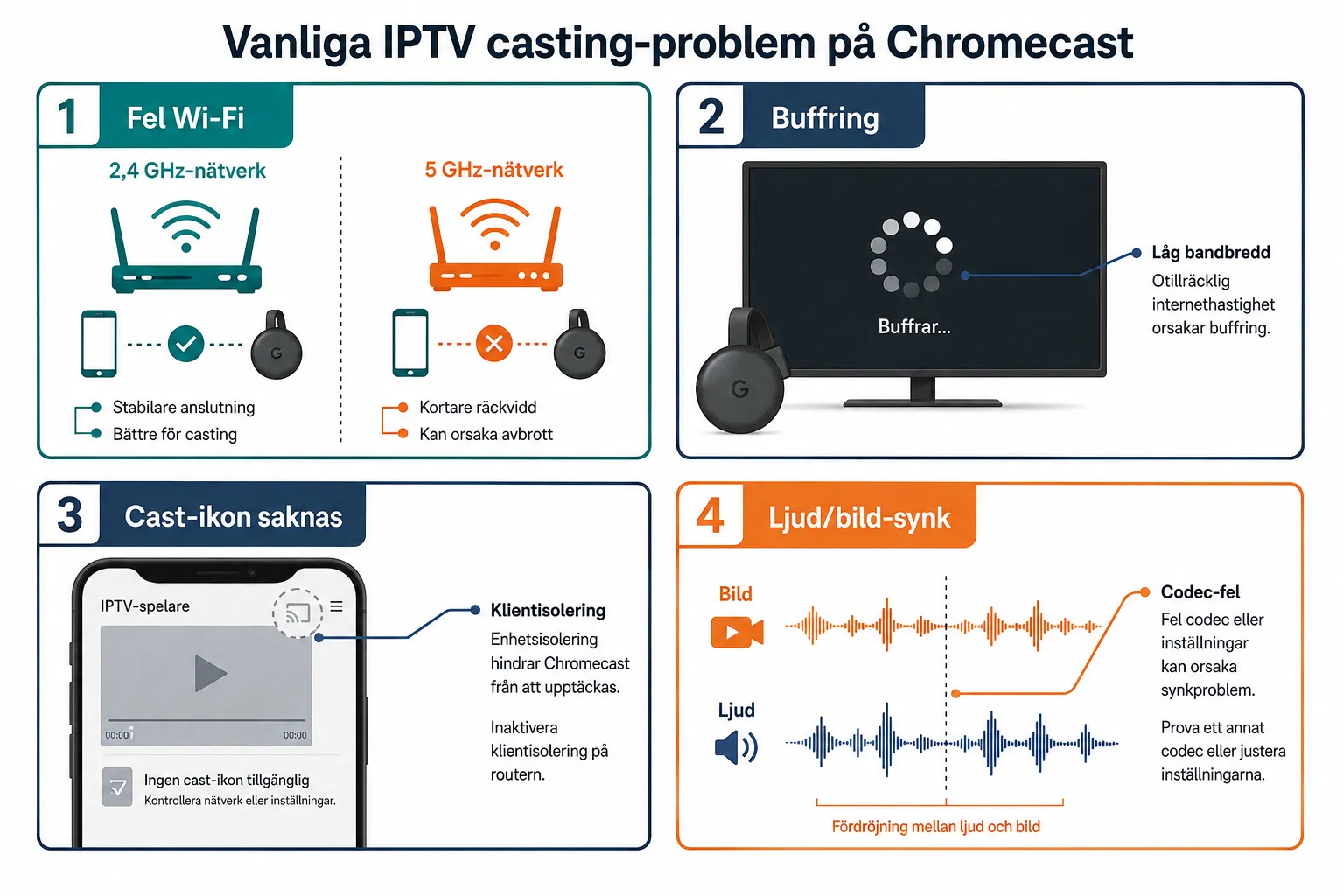
De vanligaste orsakerna till att casting inte fungerar är nätverksproblem, klientisolering på routern och att appen saknar inbyggt cast-stöd. I de flesta fall räcker det att kontrollera nätverksinställningarna för att lösa problemet.
De vanligaste felen och hur du åtgärdar dem:
Cast-ikonen syns inte i appen
- Kontrollera att mobilen och Chromecast är på exakt samma SSID, inte bara samma router.
- Stäng av band steering eller smart connect på routern om funktionen finns. Den kan placera enheter på olika frekvensband (2,4 GHz vs 5 GHz) med samma nätverksnamn, vilket gör att de inte ser varandra.
- Kontrollera att klientisolering är inaktiverad i routerns inställningar.
Kanalen spelar bara på telefonen, inte på TV:n
- Strömmen kan vara DRM-skyddad och blockerar casting till Chromecast. Prova att byta till en HLS-version av kanalen om din leverantör erbjuder det.
- Kontrollera om din IPTV-leverantör begränsar antalet samtidiga strömmar. Om du redan tittar på en kanal på en annan enhet kan castingen blockeras.
Appen kraschar eller fryser på Chromecast
- Rensa app-cachen i Chromecastens inställningar (Inställningar > Appar > välj appen > Rensa cache). Undvik att rensa data om du inte vill förlora din spellistkonfiguration.
- Kontrollera att Chromecast inte är överhettad. Enheten behöver god luftcirkulation.
- Minska storleken på spellistor med mycket stora kanallistor, eftersom de kan orsaka minnesproblem.
Appen uppdateras inte eller beter sig konstigt
- Se till att appen är uppdaterad till senaste version. Appuppdateringar för IPTV-spelare är viktiga för stabilitet, vilket beskrivs mer i IPTV-app-uppdateringar: varför de är viktiga för säkerhet, stabilitet.
Varför laggar eller buffrar IPTV-castingen på Chromecast
Buffring vid IPTV-casting beror nästan alltid på antingen nätverksproblem eller att stream-URL:en inte längre fungerar optimalt. Det är sällan ett hårdvaruproblem med Chromecast i sig.
Vanliga orsaker till buffring:
- Svagt Wi-Fi-signal: Chromecast är känslig för dålig signalstyrka. Flytta routern närmare TV:n eller använd ett nätverkskabel via en Chromecast Ultra med Ethernet-adapter.
- Fel frekvensband: 5 GHz Wi-Fi ger bättre genomströmning och lägre latens för streaming. Kontrollera att Chromecast är ansluten till 5 GHz-bandet om routern stöder det.
- Hög bitrate: Kanaler i 4K eller hög HD kräver mer bandbredd. Sänk kvalitetsinställningen i appen om nätverket inte klarar det.
- Utgången M3U-länk: IPTV-leverantörer uppdaterar ibland sina stream-URL:er. Klistra in M3U-länken på nytt eller kontakta din leverantör för en uppdaterad länk.
- Codec-inkompatibilitet: Vissa kanaler använder codec-format som Chromecast har svårt att avkoda. Prova att byta till HLS-strömmen i stället för MPEG-TS om appen erbjuder det alternativet.
Snabb åtgärd: Gör en fysisk omstart av Chromecast genom att dra ur strömkabeln från vägguttaget, vänta 30 sekunder och koppla in igen. Det löser en stor andel av alla uppspelningsproblem och är alltid värt att prova innan mer avancerad felsökning.
Om problemen fortsätter, se Driftstörningar IPTV: 2026 checklista när streaming strular för en fullständig felsökningslista.
Skillnaden mellan casting och vanlig streaming via IPTV-app
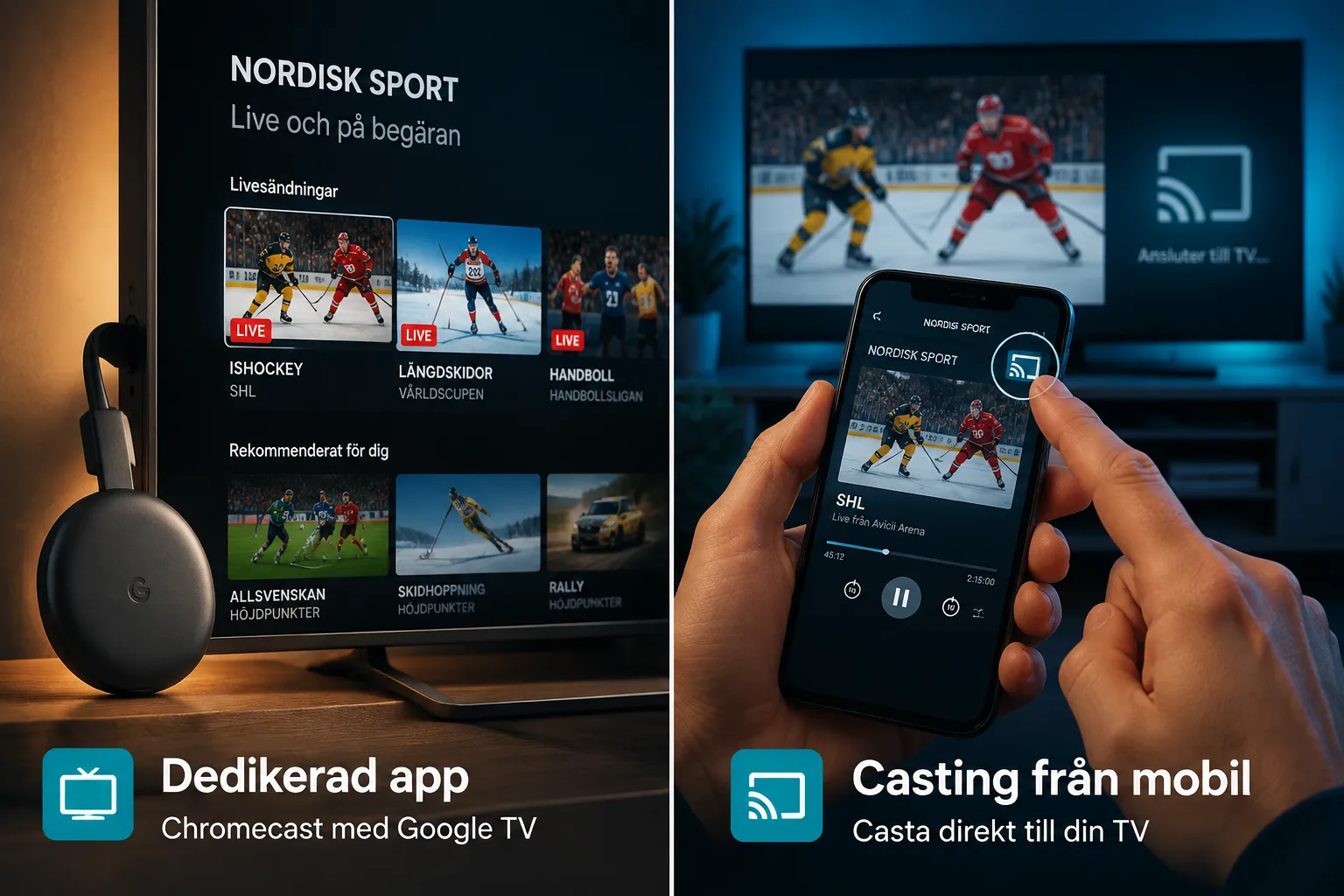
Casting och direktstreaming via en app är tekniskt sett olika saker, och valet påverkar stabilitet, bildkvalitet och enklare hantering. Casting skickar stream-URL:en till Chromecast, som hämtar innehållet direkt. Direktstreaming via en app på enheten (t.ex. Chromecast med Google TV) kör hela appen lokalt.
Casting från mobil:
- Bra om du inte har en Chromecast med Google TV
- Telefonen fungerar som fjärrkontroll efter att castingen har startat
- Kräver att appen stöder cast-protokollet
- Mer känslig för nätverksproblem mellan telefon och Chromecast
Direktapp på Chromecast med Google TV:
- Appen körs direkt på Chromecast-enheten, ingen telefon behövs
- Stabilare uppspelning och bättre bildkvalitet i de flesta fall
- Kräver att appen finns tillgänglig i Google Play Store för TV
- Rekommenderas för användare som vill ha en mer TV-liknande upplevelse
Välj casting om du redan har en äldre Chromecast-dongle och en telefon med en bra IPTV-app. Välj direktapp om du har Chromecast med Google TV och vill ha maximal stabilitet utan att behöva hålla telefonen aktiv.
Kan man använda IPTV på Chromecast utan Wi-Fi
Nej, Chromecast kräver Wi-Fi för att fungera. Enheten har inget stöd för kabelanslutning via vanlig Ethernet (undantag: Chromecast Ultra med separat Ethernet-adapter) och kan inte ta emot en cast-signal utan ett aktivt nätverk.
Det finns ett begränsat undantag: Chromecast stöder en funktion kallad “Guest Mode” där enheter kan casta via Bluetooth och ultraljud utan att vara på samma nätverk, men den funktionen är inte tillförlitlig för IPTV-streaming och rekommenderas inte för det ändamålet.
Om Wi-Fi-signalen är svag är alternativen att:
- Använda en Wi-Fi-förstärkare eller mesh-nod nära TV:n
- Använda Chromecast Ultra med Ethernet-adapter för kabelanslutning
- Byta till en Fire Stick eller Android TV-box som kan anslutas via kabel
För jämförelse av olika streamingenheter och deras lämplighet för IPTV, se Fire Stick IPTV: installation av appar, prestandaoptimering och.
Vad händer om IPTV slutar fungera mitt under en casting
Om IPTV-strömmen avbryts under en pågående casting finns det flera möjliga orsaker, och de flesta kan åtgärdas snabbt utan att starta om hela systemet.
Vanliga orsaker till avbrott mitt i en sändning:
Se aktuella perioder, alternativ och priser på samma sida.
- Serverproblem hos leverantören: IPTV-servrar kan ha kortvariga driftstörningar. Vänta en minut och prova att starta om kanalen.
- Stream-URL har ändrats: Leverantören kan ha uppdaterat sin infrastruktur. Kontakta supporten för en ny M3U-länk.
- Nätverksavbrott: Routern eller internetleverantören kan ha haft ett kortvarigt avbrott. Kontrollera att andra enheter fortfarande har internet.
- Abonnemanget har löpt ut: Kontrollera att IPTV-abonnemanget är aktivt.
- Chromecast har överhettats: Enheten kan ha stängt ned strömmen automatiskt. Låt den svalna och starta om.
Snabb åtgärd vid avbrott:
- Tryck på stop i appen och starta om kanalen.
- Om det inte fungerar, stäng appen helt och öppna den igen.
- Starta om Chromecast via strömkabeln om problemet kvarstår.
- Kontakta IPTV-leverantörens support om problemet återkommer ofta.
Nordic IPTV erbjuder support via WhatsApp, vilket gör det enkelt att snabbt få hjälp om streaming-problem uppstår. Aktivering kan ta upp till 24 timmar vid nya abonnemang, men support finns tillgänglig för att guida dig genom installationen.
Är IPTV lagligt att använda på Chromecast
IPTV som teknik är helt laglig. Det är en metod för att leverera TV-innehåll via internet, och används av bland annat SVT Play, Viaplay och andra licensierade tjänster. Frågan om laglighet handlar om vilket IPTV-abonnemang du väljer, inte om enheten du använder.
En seriös IPTV-leverantör har de rättigheter som krävs för att distribuera det innehåll de erbjuder. Välj alltid en tjänst som är transparent om sitt erbjudande och som du kan kontakta direkt vid frågor.
För en mer detaljerad genomgång av lagliga aspekter kring IPTV i Sverige, se IPTV Nordic lagligt? Guide innan du väljer tjänst 2026.
Kan man använda VPN med IPTV på Chromecast
Ja, det går att använda VPN med IPTV på Chromecast, men det kräver lite mer konfiguration än på en vanlig dator eller telefon. Chromecast har inget inbyggt stöd för VPN-appar, vilket innebär att VPN måste konfigureras på routernivå eller via en delad Wi-Fi-anslutning från en dator.
Alternativ för VPN med Chromecast:
- VPN på routern: Installera VPN direkt i routerns firmware (kräver en router som stöder detta, t.ex. med DD-WRT eller OpenWrt). Alla enheter på nätverket, inklusive Chromecast, går då via VPN automatiskt.
- Delad anslutning från dator: Skapa en Wi-Fi-hotspot från en dator med aktiv VPN och anslut Chromecast till den hotspoten.
Tänk på att VPN kan påverka streaming-hastigheten negativt om VPN-servern är långsam eller geografiskt långt bort. Välj alltid en VPN-server nära din faktiska plats för bästa prestanda.
Vilka IPTV-appar fungerar inte med Chromecast och varför
Inte alla IPTV-appar stöder Googles cast-protokoll, och det finns tekniska orsaker till det. Appar som saknar inbyggd cast-funktion kan inte skicka en stream-URL till Chromecast och är begränsade till skärmspegling.
Varför vissa appar inte fungerar med casting:
- Saknar Google Cast SDK: Appen har inte integrerats med Googles cast-bibliotek, vilket är ett aktivt val från utvecklarens sida.
- DRM-begränsningar: Appar som distribuerar DRM-skyddat innehåll kan ha tekniska begränsningar som förhindrar casting till externa enheter.
- Äldre app-versioner: En app som inte uppdaterats på länge kan sakna stöd för nyare versioner av cast-protokollet.
- Plattformsbegränsningar: Vissa appar är byggda enbart för specifika operativsystem och har inte anpassats för Google Cast.
Äldre Chromecast-modeller (generation 1) har under 2026 visat sig ha begränsat stöd för DRM-skyddat innehåll, vilket kan påverka casting från vissa appar. Användare med äldre hårdvara bör planera för en uppgradering till Chromecast med Google TV om de vill ha stabil casting långsiktigt.
Om du funderar på att byta enhet, ger IPTV på Smart TV utan box: vilka appar fungerar bäst i Sverige 2026? en bra översikt av alternativ.
Finns det gratis IPTV-alternativ till betalda tjänster
Det finns gratis IPTV-tjänster, men de har tydliga begränsningar jämfört med betalda abonnemang. Gratis IPTV-tjänster erbjuder vanligtvis ett begränsat kanalurval, lägre streaming-kvalitet, fler avbrott och ingen kundtjänst.
För användare i Sverige som vill ha svenska kanaler, nordiska kanaler, sport, filmer och serier i stabil kvalitet är ett betalt IPTV-abonnemang det praktiska valet. Prisskillnaden jämfört med traditionella TV-paket är ofta betydande.
Nordic IPTV erbjuder en gratis provperiod för den som vill testa tjänsten innan ett abonnemang tecknas. Det ger möjlighet att kontrollera att svenska kanaler, sport och serier fungerar stabilt på just din Chromecast och ditt nätverk innan du bestämmer dig.
För en genomgång av vad IPTV kostar i Sverige, se Vad kostar IPTV i Sverige? Pris och abonnemang 2026.
Vanliga felsökningssteg för IPTV på Chromecast: casting från mobil till TV och vanliga problem
Här är en samlad felsökningslista för de vanligaste problemen med IPTV på Chromecast: casting från mobil till TV och vanliga problem som användare i Sverige stöter på.
Steg-för-steg felsökning:
Kontrollera kanaler, bildkvalitet och appen gratis i 24 timmar.
- Starta om Chromecast fysiskt. Dra ur strömkabeln från vägguttaget, vänta 30 sekunder, koppla in igen. Undvik att bara använda standby-läge via fjärren.
- Kontrollera nätverket. Säkerställ att mobilen och Chromecast är på exakt samma SSID. Stäng av band steering och klientisolering i routerns inställningar.
- Uppdatera appen. Kontrollera att IPTV-appen och Google Home-appen är uppdaterade till senaste version.
- Rensa app-cache. Gå till Inställningar > Appar > välj IPTV-appen > Rensa cache. Rensa inte data om du vill behålla spellistkonfigurationen.
- Kontrollera M3U-länken. Klistra in M3U-URL:en på nytt i appen för att säkerställa att den inte har gått ut.
- Byt DNS. Ändra DNS-inställningarna på Chromecast till Google DNS (8.8.8.8 och 8.8.4.4) via nätverksinställningarna.
- Prova HLS-strömmen. Om kanalen inte fungerar med standardströmmen, byt till HLS-alternativet i appen om det finns.
- Testa med Web Video Caster. Om cast-ikonen fortfarande saknas i din primära app, prova att klistra in kanalens direkta stream-URL i Web Video Caster som ett alternativ.
- Kontakta supporten. Om inget av ovanstående hjälper, kontakta din IPTV-leverantörs support med information om vilket fel du ser och vilken enhet du använder.
Slutsats
IPTV på Chromecast är ett praktiskt sätt att ta sin mobila streaming till TV-skärmen, och det fungerar stabilt när nätverket är rätt konfigurerat och appen har inbyggt cast-stöd. De flesta problem med IPTV på Chromecast: casting från mobil till TV och vanliga problem kan spåras till tre grundorsaker: nätverksinställningar på routern, en M3U-länk som behöver uppdateras, eller en app som saknar eller har tappat cast-funktionen.
Praktiska nästa steg:
- Kontrollera att band steering och klientisolering är inaktiverade på din router.
- Välj en IPTV-app med inbyggd cast-funktion, som TiviMate eller IPTV Smarters Pro.
- Gör alltid en fysisk omstart av Chromecast (från vägguttaget) som första felsökningssteg.
- Om du har en äldre Chromecast (generation 1), planera för en uppgradering till Chromecast med Google TV för bättre långsiktig kompatibilitet.
- Testa Nordic IPTV med gratis provperiod för att kontrollera att svenska kanaler, sport, filmer och serier fungerar stabilt på din enhet. Support finns via WhatsApp och aktivering sker normalt inom 24 timmar.
För en komplett guide till stabil IPTV-streaming i Sverige, se Nordic IPTV Sverige: Guide för stabil streaming i 2026.
Vanliga frågor om IPTV på Chromecast
Varför syns inte cast-ikonen i min IPTV-app? Cast-ikonen saknas oftast för att mobilen och Chromecast är på olika Wi-Fi-nätverk eller SSID. Kontrollera också att klientisolering är inaktiverad på routern och att appen stöder Googles cast-protokoll.
Kan jag använda vilken IPTV-app som helst med Chromecast? Nej. Appen måste ha inbyggt stöd för Google Cast. Appar utan cast-funktion kan bara användas via skärmspegling, vilket ger sämre kvalitet och stabilitet.
Varför buffrar IPTV-castingen trots snabbt internet? Buffring beror ofta på Wi-Fi-signalstyrka snarare än total internethastighet. Kontrollera att Chromecast är ansluten till 5 GHz-bandet och att inga andra enheter belastar nätverket kraftigt under streaming.
Fungerar gamla Chromecast-modeller med IPTV 2026? Generation 2 och 3 fungerar fortfarande för de flesta IPTV-strömmar. Generation 1 har under 2026 visat problem med DRM-skyddat innehåll och rekommenderas inte för ny användning.
Hur uppdaterar jag Chromecast? Chromecast uppdateras automatiskt när den är ansluten till Wi-Fi. Du kan kontrollera version och manuellt söka efter uppdateringar via Google Home-appen.
Vad är skillnaden mellan skärmspegling och casting? Skärmspegling speglar allt som visas på telefonens skärm till TV:n. Casting skickar en stream-URL direkt till Chromecast, som spelar upp innehållet självständigt. Casting är stabilare och belastar inte telefonens batteri.
Kan jag titta på IPTV på Chromecast utan att hålla telefonen aktiv? Ja. När castingen har startat kan du stänga skärmen på telefonen. Chromecast hämtar strömmen direkt från IPTV-servern och behöver inte telefonen aktiv för uppspelningen.
Hur lång tid tar det att aktivera ett IPTV-abonnemang? Det varierar beroende på leverantör. Nordic IPTV anger att aktivering kan ta upp till 24 timmar, och support finns via WhatsApp under processen.
Vad gör jag om IPTV-appen kraschar på Chromecast? Rensa app-cachen (inte data), kontrollera att appen är uppdaterad och att Chromecast inte är överhettad. Om problemet kvarstår, installera om appen.
Kan jag använda Nordic IPTV på Chromecast? Ja. Nordic IPTV fungerar med kompatibla IPTV-appar på Chromecast. Kontakta supporten via WhatsApp för installationshjälp och för att få rätt M3U-länk eller Xtream-inloggning till din enhet.
Vi hjälper dig att välja abonnemang, app och rätt lösning för din enhet.