 Skip to content

{“cover”:”Professional landscape format (1536×1024) editorial hero image with SHORT bold text overlay in Swedish: ‘IPTV på iPhone och iPad: officiella’, bold modern sans-serif in crisp white on a semi-transparent deep navy gradient panel, centered on two lines with 8% safe margins from every edge, no character touching any edge. Background: bright daylight studio-style flat-lay on a pale grey-blue desk surface, a silver iPhone standing upright showing a generic live-TV channel grid interface, an iPad Pro beside it in landscape showing a video player with a play button, a small black streaming box and a TV remote, thin white AirPlay-style wave icon graphics rising toward a blurred wall-mounted television in the soft-focus background. Palette: navy, teal accents, clean white. Sharp product photography, magazine cover polish. NO price tables, NO currency amounts, NO checkmark grids.”,”content”:[“Rich landscape format (1536×1024) four-panel labelled comparison guide in Swedish, clean white background with teal-and-navy palette, editorial tech-guide polish. Four equal vertical panels, each with a short bold Swedish heading at top and 3-4 short bullet labels below with thin callout lines pointing at a small illustrated phone or tablet screen mockup: panel 1 heading ‘IPTV-spelare’ with labels ‘M3U-länk’, ‘Xtream Codes’, ‘EPG-guide’; panel 2 heading ‘Officiella appar’ with labels ‘Eget abonnemang’, ‘App Store-regler’, ‘Automatisk EPG’; panel 3 heading ‘Webbläsare Safari’ with labels ‘Ingen app’, ‘Länk krävs’, ‘Begränsad EPG’; panel 4 heading ‘AirPlay till TV’ with labels ‘Samma Wi-Fi’, ‘Apple TV’, ‘Stor skärm’. All labels 1-6 words, sharp, non-overlapping, inside 5% safe margin.”,”Landscape format (1536×1024) numbered step-by-step flow diagram in Swedish showing AirPlay from iPhone to Apple TV, isometric illustration style on a soft warm cream background with coral and deep blue accents. Five numbered stages left to right with small Swedish captions under each: ‘1 Samma Wi-Fi’ (router icon with two devices), ‘2 Öppna IPTV-appen’ (iPhone with channel list), ‘3 Tryck AirPlay-ikon’ (close-up finger tapping small AirPlay triangle), ‘4 Välj Apple TV’ (device picker list), ‘5 Bild på TV:n’ (wall-mounted television showing live sport). Thin dotted connector arrows between stages, tiny Wi-Fi signal arcs above. Captions short, crisp, inside 5% safe margin. No sentences, no numbers grids.”,”Landscape format (1536×1024) annotated troubleshooting diagram in Swedish, dark charcoal editorial background with electric-blue and amber callout lines, high-contrast tech-magazine mood. Center: a realistic iPad in landscape orientation showing a frozen video frame with a small buffering spinner, held in a hand at the left edge of frame. Four thin amber callout lines radiate to short Swedish labels placed around the tablet: ‘Wi-Fi 5 GHz’, ‘Rensa appcache’, ‘Uppdatera iPadOS’, ‘Byt spelarläge’. Bottom-left corner shows a small secondary inset of a router with a signal-strength arc labelled ‘Nätverk först’. Labels 1-6 words, sharp, non-overlapping, inside 5% safe margin.”}
Last updated: August 15, 2026
Quick Answer
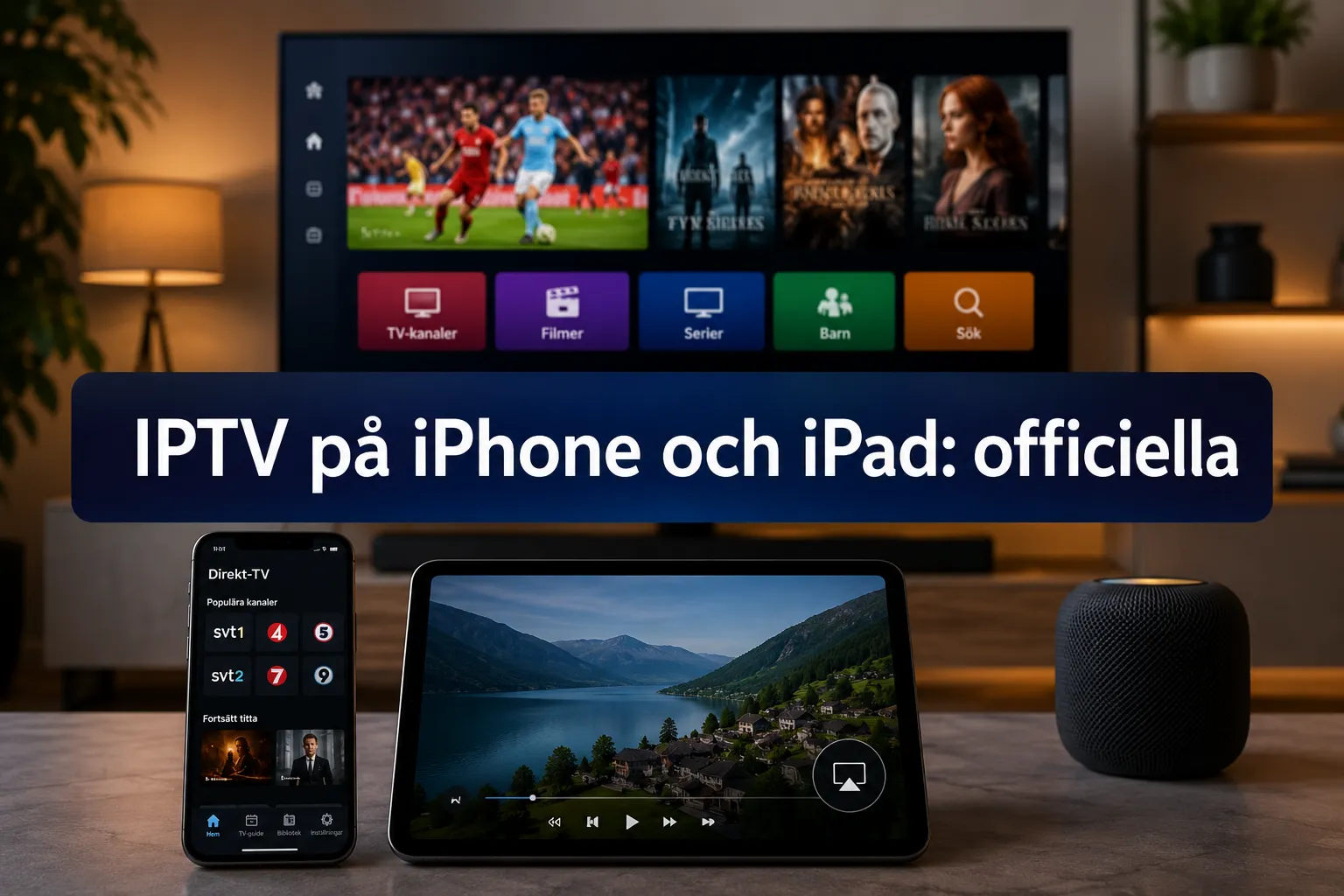
IPTV på iPhone och iPad: officiella appar, AirPlay och vad som faktiskt fungerar i iOS handlar om tre saker. Du behöver en IPTV-spelare från App Store (till exempel appar i Smarters-familjen, IPTVX, iPlay TV eller IPTV Player Live), ett eget abonnemang som ger dig en M3U-länk eller Xtream Codes-inloggning, och AirPlay om du vill se strömmen på TV:n. Ingen jailbreak behövs, och de flesta appar kräver iOS 15 eller senare, nyare spelare kan kräva iOS 18 eller senare. Apple tillåter spelarappar men inte appar som själva distribuerar TV-innehåll, vilket är varför du alltid loggar in med egna uppgifter.
Key Takeaways
- iOS-appar för IPTV är mediespelare, inte innehållsleverantörer. Du fyller själv i M3U-länk eller Xtream Codes-uppgifter från ditt IPTV abonnemang.
- Populära och stabila alternativ på iPhone och iPad inkluderar IPTV Smarters-typ av spelare, IPTVX, iPlay TV, GSE Smart IPTV och IPTV Player Live.
- Ingen jailbreak krävs. Allt går via App Store och en vanlig inloggning i appen.
- AirPlay är det enklaste sättet att få IPTV från iPhone eller iPad till Apple TV eller en AirPlay 2-kompatibel Smart TV. Båda enheterna måste ligga på samma Wi-Fi.
- iPad är oftast bättre för längre tittande (större skärm, Split View, bättre batteritid vid video), medan iPhone vinner på mobilitet.
- Krascher och buffring beror nästan alltid på nätverk, gammal iOS-version eller en felaktigt inmatad playlist, inte på själva enheten.
- Officiella streamingtjänster och IPTV-spelare kan komplettera varandra. Många använder båda.
- Nordic IPTV fungerar med vanliga IPTV-appar på iPhone, iPad och Apple TV, med gratis provperiod, WhatsApp support och aktivering upp till 24 timmar.
Vilka IPTV-appar fungerar faktiskt på iPhone och iPad?
Kort svar: de appar som fungerar är rena IPTV-spelare i App Store som accepterar M3U-länkar eller Xtream Codes. De innehåller inga kanaler i sig, de spelar upp den ström du själv lägger in.
Under 2026 är det ett ganska litet antal appar som konsekvent får beröm för stabilitet, tydlig EPG och snabb kanalväxling på iOS:
- Smarters-typ av spelare (IPTV Smarters Pro-familjen), gratis, stöd för Xtream Codes och M3U, välkänt gränssnitt som många guider utgår från.
- iPlay TV, engångsbetalning, mycket ren TV-guide och pålitlig uppspelning. Populär bland dem som vill “ställa in en gång och glömma”.
- IPTVX, Apple-native design, synkar profiler via iCloud mellan iPhone, iPad och Apple TV.
- GSE Smart IPTV, bred formatstöd och många inställningar, bra när du vill finjustera.
- IPTV Player Live, lyfter fram AirPlay till Apple TV och bild-i-bild som huvudfunktioner.
- Nyare spelare (t.ex. appar som marknadsförs som “IPTV 2026”), moderna gränssnitt, men kan kräva iOS 18.5 eller iPadOS 18.5.
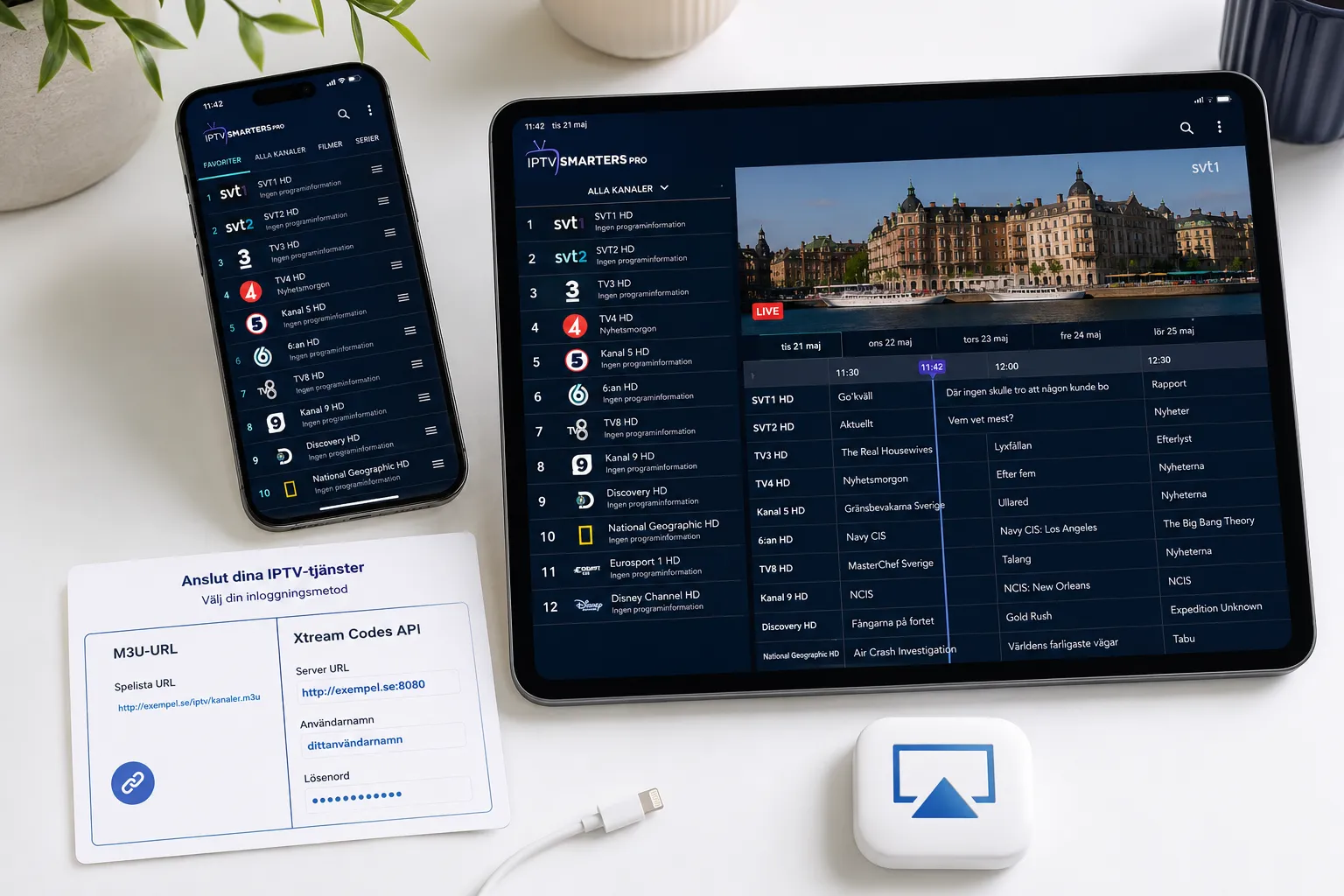
Beslutsregel: Vill du ha enklast möjliga start, välj en Smarters-liknande app och logga in med Xtream Codes. Vill du ha snyggast Apple-känsla och synk mellan iPhone, iPad och Apple TV, välj IPTVX. Vill du slippa reklam och betala en gång, titta på iPlay TV.
Vanligt misstag: Att leta efter “appen som har kanalerna”. Sådana appar tas bort från App Store. Kanalerna kommer alltid från din tjänst, appen är bara fönstret. Läs mer i vår genomgång av bästa IPTV appen för Smart TV, Fire Stick och mobil.
Hur ställer man in IPTV på iOS utan jailbreak?
Kort svar: du behöver inte jailbreaka någonting. Ladda ner en IPTV-spelare från App Store, öppna den, lägg in dina uppgifter från leverantören och kanallistan laddas in automatiskt.
Så här ser flödet ut i praktiken:
- Skaffa ett abonnemang först. Du får antingen en M3U-URL eller tre Xtream Codes-uppgifter: användarnamn, lösenord och serveradress. Aktivering kan ta upp till 24 timmar.
- Ladda ner en spelare från App Store på din iPhone eller iPad.
- Välj inloggningsmetod. Xtream Codes ger oftast bättre TV-guide och tydligare kategorier än en ren M3U-länk.
- Fyll i uppgifterna exakt. Kopiera och klistra in istället för att skriva av. En extra bokstav räcker för att inloggningen ska misslyckas.
- Vänta in kanallistan. Första inläsningen kan ta en minut eller två om listan är stor.
- Låt EPG ladda klart innan du börjar zappa. Se hur TV-guiden fungerar i vår guide till EPG och TV-guiden i Nordic IPTV.
- Testa en kanal, sedan AirPlay om du ska se på TV:n.
Snabbt exempel: En användare i Göteborg vill se allsvenskan på iPad i köket. Hon laddar ner en spelare, klistrar in Xtream Codes-uppgifterna, väntar 90 sekunder på kanallistan, öppnar sportkategorin och sätter iPaden i stativ. Total tid: under fem minuter.
Edge case: Har du en jobb-iPhone med MDM-hantering kan appinstallation vara blockerad. Då är webbläsarläge eller en privat enhet det enda som fungerar.
Upptäck kanaler, kompatibla enheter, funktioner och support.
Vilka är de bästa officiella IPTV-apparna för iPhone just nu?
Kort svar: “bäst” beror på hur du tittar. För sport och snabb zappning väljer många en Smarters-liknande spelare eller IPTVX. För lugnt seriekvällar-tittande på iPad är iPlay TV och IPTVX ofta smidigare tack vare ren EPG och bra bildläge.
| App-typ | Styrka | Passar dig som |
|---|---|---|
| Smarters-familjen | Xtream Codes, känt gränssnitt, gratis | Vill följa vanliga guider steg för steg |
| iPlay TV | Ren TV-guide, engångsbetalning | Vill slippa reklam och krångel |
| IPTVX | Apple-native, iCloud-synk | Använder iPhone + iPad + Apple TV |
| GSE Smart IPTV | Många inställningar, brett formatstöd | Gillar att finjustera buffert och spelare |
| IPTV Player Live | AirPlay + bild-i-bild i fokus | Kastar ofta till Apple TV |
Notera att App Store-utbudet ändras. En app kan bytas ut, döpas om eller kräva en nyare iOS-version. Därför är det klokt att välja en tjänst som fungerar med flera appar istället för att låsa sig till en enda. Nordic IPTV är byggt för att fungera med vanliga IPTV-appar på iPhone, iPad, Apple TV, Android TV, Fire Stick, MAG box och Smart TV.
Välj tjänst först, app sedan. Appen kan du byta på fem minuter, abonnemanget följer dig.
Kan man AirPlay:a IPTV från iPhone till Apple TV?
Kort svar: ja. AirPlay är 2026 det mest pålitliga sättet att flytta en IPTV-ström från iPhone eller iPad till Apple TV eller en AirPlay 2-kompatibel Smart TV, förutsatt att båda enheterna ligger på samma Wi-Fi-nät och appen använder Apples standardvideospelare.
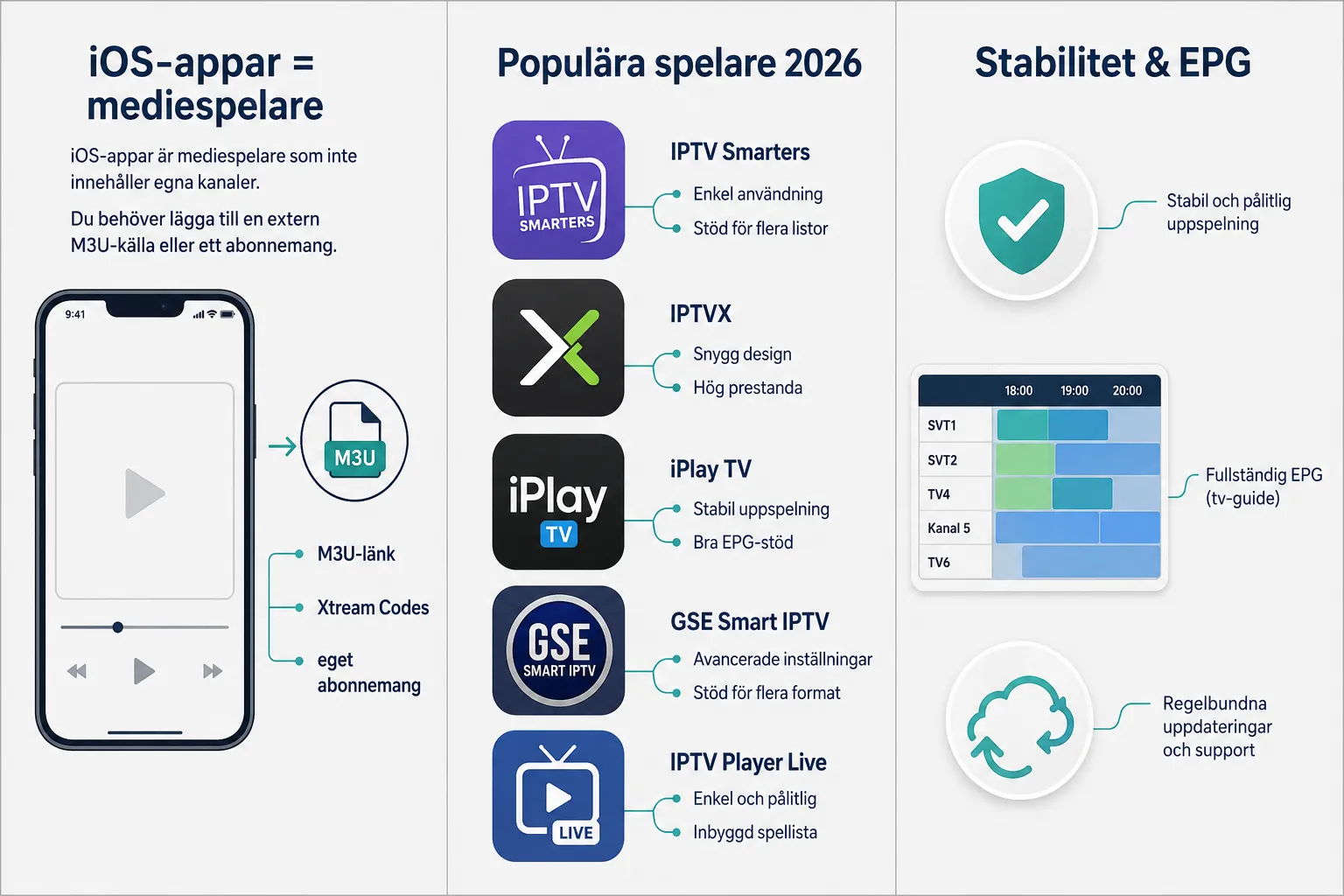
Så gör du:
- Kontrollera att iPhone/iPad och Apple TV (eller TV:n) är på samma Wi-Fi.
- Starta strömmen i din IPTV-app.
- Tryck på AirPlay-ikonen i spelaren, eller svep ner Kontrollcenter och välj skärmdubblering.
- Välj din Apple TV eller TV i listan.
- Justera volym och bildformat på TV:n.
Bra att veta:
- Flera IPTV-appar har AirPlay som en tydlig funktion, inte bara som skärmdubblering. Direkt AirPlay från spelaren ger oftast bättre bild och lägre batteriåtgång än att spegla hela skärmen.
- Fördröjningen upplevs som obetydlig på ett stabilt nät. Vid trådlöst strul märks det istället som hackande bild.
- Med iOS 18, iPadOS 18 och tvOS 18 kan även rumsligt ljud (Spatial Audio) skickas via AirPlay till HomePod eller Apple TV, vilket lyfter ljudupplevelsen på film.
- Apple stöder även AirPlay på hotell-TV via QR-kod i nyare iOS-versioner, praktiskt när du reser och inte kan installera appar på hotellets TV.
Beslutsregel: Ska du se en hel match eller film, installera IPTV-appen direkt på Apple TV istället. AirPlay är bäst för snabba lösningar, gäster, hotellrum och när du vill visa något direkt från mobilen. Läs mer om att välja hårdvara i vår guide till IPTV box i Sverige.
Vad är skillnaden mellan IPTV-appar och streamingtjänster i iOS?
Kort svar: en streamingtjänst levererar både app och innehåll i ett paket. En IPTV-app levererar bara uppspelningen, innehållet kommer från ditt eget abonnemang. Det är därför du loggar in med M3U eller Xtream Codes i en IPTV-app, men bara med e-post och lösenord i en streamingtjänst.
Praktiska skillnader:
- Kanaluppsättning: IPTV bygger på linjära kanaler med TV-guide och ofta ett bibliotek med filmer och serier. Streamingtjänster är oftast katalogbaserade, med live-TV som tillägg.
- Inställning: Streamingtjänst = ladda ner och logga in. IPTV = ladda ner spelare, lägg in playlist, vänta in EPG.
- Flexibilitet: IPTV-appar kan byta leverantör utan att du byter app. Streamingtjänster är låsta till sitt eget innehåll.
- Support: Vid IPTV går felsökningen ofta genom leverantörens support, eftersom appen bara är ett skal. Nordic IPTV erbjuder WhatsApp support just för att hjälpa till med playlist, kanaler och inställningar.
Vill du se hur de två modellerna står sig mot varandra, jämför i vår artikel om bästa streamingtjänsten i Sverige: IPTV eller streaming.
Är IPTV lagligt på iPhone, och vilka risker finns?
Kort svar: att använda en IPTV-app på iPhone eller iPad är i sig lagligt, apparna är vanliga mediespelare. Det avgörande är vilken tjänst du kopplar in. Väljer du en leverantör som har rätt att distribuera sitt innehåll rör du dig inom lagliga ramar.
Så ser bilden ut i praktiken:
- App Store-reglerna kräver att IPTV-appar tydligt anger att de inte tillhandahåller innehåll och bara ska användas med lagliga källor. Flera appbeskrivningar säger detta rakt ut.
- Apple tillåter alltså klienten, men inte distribution av otillåtna strömmar.
- Många live-TV- och IPTV-nära appar har åldersgräns 16+ på grund av användargenererat material och reklam. Det påverkar vad som får köras med Skärmtid och Familjedelning på barns enheter.
Vad du bör kontrollera innan du väljer tjänst:
- Finns tydlig information om tjänsten och kontaktvägar (till exempel WhatsApp support)?
- Erbjuds en gratis provperiod så du kan testa stabilitet innan du binder dig?
- Är kanalutbudet relevant för dig, svenska kanaler, nordiska kanaler, sport, filmer och serier?
- Får du hjälp med enkel installation på dina enheter?
Vi går igenom detta mer utförligt i guiden IPTV Nordic lagligt: vad du bör kontrollera innan du väljer tjänst.
Varför kraschar IPTV-appen på iPad, och varför fungerar den inte på iOS 17 eller 18?
Kort svar: krascher och “appen fungerar inte längre” beror nästan alltid på fyra saker, för gammal iOS-version, en app som inte uppdaterats för nya iOS, en playlist som gått ut, eller ett instabilt Wi-Fi. Enheten är sällan problemet.
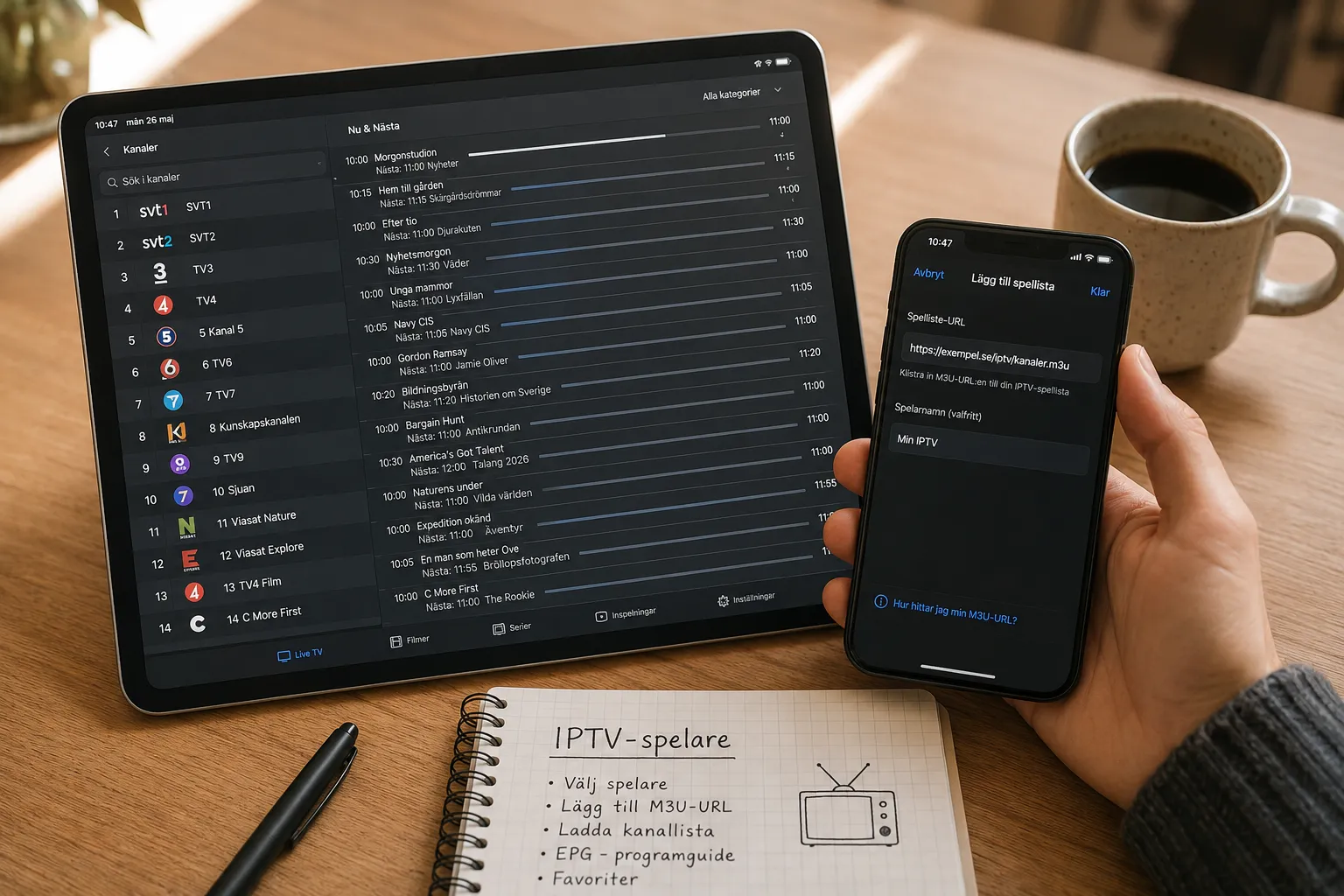
Gå igenom i den här ordningen:
- Uppdatera iOS/iPadOS. Många spelare kräver iOS 15 eller senare, och nyare appar kan kräva 18.5. Ligger du efter kraschar uppspelningen direkt vid start.
- Uppdatera appen. Efter större iOS-uppgraderingar behöver appar nya versioner för videodekodning. En app som inte uppdaterats på länge är en riskfaktor.
- Kontrollera playlist och abonnemang. Har prenumerationen löpt ut, eller har du bytt lösenord? Då laddas inga kanaler.
- Testa nätverket. Byt till 5 GHz-bandet, gå närmare routern eller testa mobildata en kort stund. Du kan även köra ett hastighetstest.
- Rensa och lägg in på nytt. Ta bort profilen i appen, starta om iPad, lägg in Xtream Codes igen.
- Byt spelarläge. Många appar har flera avkodare (hårdvara/mjukvara). Byt läge om en enskild kanal hackar.
- Testa en annan app. Fungerar strömmen där, ligger felet i appen, inte i tjänsten.
Edge case: Låg strömförbrukning på iPad kan strypa bakgrundsaktivitet och göra att strömmen tappas när du växlar app. Stäng av det vid längre tittande.
Vanligt misstag: Att skylla på leverantören innan nätverket är kontrollerat. Vår checklista vid driftstörningar i IPTV tar dig igenom stegen i rätt ordning, och samlad hjälp finns på sidan för felsökning.
Se aktuella perioder, alternativ och priser på samma sida.
Hur ser man IPTV på iPhone utan app, och vilka alternativ finns till officiella appar?
Kort svar: du kan se live-TV och IPTV direkt i Safari om din leverantör erbjuder en webbspelare eller om du har en direkt strömlänk. Det kräver ingen installation, men du förlorar oftast full TV-guide, favoriter och bild-i-bild.
Alternativen till en dedikerad IPTV-app på iOS:
- Safari-baserad uppspelning. Öppna webbspelaren, logga in och titta. Vissa webbaserade live-TV-tjänster marknadsförs helt utan app. Fungerar bra som nödlösning eller för att snabbt testa om en ström lever.
- AirPlay från Safari till Apple TV. Samma AirPlay-ikon fungerar i webbspelaren om videon använder Apples standardspelare.
- Officiella live-TV-appar. Tjänster som Sling, Plex live-kanaler, Hulu + Live TV och Pluto TV finns i App Store och följer App Stores licensregler. De kräver egna abonnemang och har egna utbud.
- Titta på Apple TV istället. Ofta det stabilaste valet i hemmet, eftersom appen kör direkt på boxen utan trådlös vidaresändning.
- VLC eller en generell mediespelare. Kan öppna enskilda strömlänkar, men saknar EPG och kategorier.
Beslutsregel: Använd Safari om du bara vill testa eller om du är på en enhet där du inte får installera appar. Använd en riktig IPTV-app när du tittar regelbundet, TV-guide, favoriter och snabb zappning gör stor skillnad i vardagen.
Fungerar IPTV bättre på iPad eller iPhone?
Kort svar: iPad är bättre för att faktiskt titta, iPhone är bättre för att titta överallt. Har du båda, använd iPad som andra-TV och iPhone som fjärrkontroll och AirPlay-källa.
Vad som skiljer i praktiken:
| Faktor | iPhone | iPad |
|---|---|---|
| Skärmyta för kanallista och EPG | Trång, mycket skrollning | Överskådlig, hela guiden syns |
| Multitasking | Begränsad, bild-i-bild fungerar | Split View, se match + chatt |
| Uthållighet vid långt tittande | Batteriet sjunker snabbt | Klarar oftast en hel kvällsmatch |
| Mobilitet och 5G | Bäst | Beror på modell |
| AirPlay till TV | Lika bra | Lika bra |
| Sport med snabb zappning | Fungerar, men fumligt | Tydligare kanalbyten |
Nyare IPTV-appar är dessutom ofta byggda med iPad-specifik layout och Split View i fokus, vilket gör tabletten till det mer bekväma valet för sport, filmer och serier hemma. Vill du ha stabil streaming på storbild är nästa steg antingen Apple TV eller IPTV på Samsung TV med app och installation.
Vilka är de vanligaste misstagen vid IPTV-installation i iOS?
Kort svar: de flesta problem uppstår innan man ens sett en kanal. Fel inmatade uppgifter, orealistiska förväntningar på Wi-Fi och otålighet under aktiveringen står för merparten.
Checklista över misstag att undvika:
- Skriva av M3U-länken manuellt. Kopiera och klistra alltid in.
- Blanda ihop M3U och Xtream Codes. Serveradressen ska inte innehålla playlist-parametrar när du använder Xtream Codes-läget.
- Vänta inte in aktiveringen. Den kan ta upp till 24 timmar. Kanallistan kan vara tom under tiden.
- Testa på svag Wi-Fi längst bort i huset. Testa nära routern först, felsök räckvidd sedan.
- Zappa medan EPG laddar. Låt guiden bli klar, annars känns appen trög.
- Hoppa över gratis provperioden. Testa alltid dina viktigaste kanaler och en livesändning innan du väljer längre abonnemang.
- Använda samma inloggning på för många enheter samtidigt. Kontrollera vad ditt abonnemang tillåter.
- Glömma barnsäkerheten. Många live-TV-appar är 16+. Ställ in Skärmtid om iPaden delas i familjen.
Innan du bestämmer dig kan det vara värt att läsa IPTV Sverige: komplett guide innan du väljer tjänst och kolla priser och paket på sidan för priser.
Vilka IPTV-leverantörer har egna appar för iOS, och hur väljer du?
Kort svar: väldigt få IPTV-leverantörer har egna appar i App Store, eftersom Apple inte tillåter appar som distribuerar TV-innehåll utan tydliga rättigheter. Standardmodellen är därför att leverantören ger dig inloggning som du använder i en generell IPTV-spelare.
Det gör att du bör bedöma leverantören på annat än “har de en egen app”:
- Stabil streaming vid högtryck. Hur känns bilden under en storhelg eller en stor match? Testa med gratis provperiod.
- Kanalbehov. Får du de svenska kanaler och nordiska kanaler du faktiskt tittar på, plus IPTV sport, filmer och serier?
- EPG-kvalitet. Utan bra TV-guide blir kanalbyten gissningar.
- Enhetsstöd. Fungerar samma abonnemang på iPhone, iPad, Apple TV, Smart TV, Android TV, Fire Stick och MAG box?
- Support. Snabb WhatsApp support är värd mer än ett långt funktionslöfte när något strular en fredagkväll.
- Enkel installation. Finns tydliga instruktioner för iOS?
Nordic IPTV är uppbyggt kring just det: enkel installation med vanliga IPTV-appar, stöd för de enheter svenska hushåll faktiskt använder, gratis provperiod innan du bestämmer dig, WhatsApp support och aktivering upp till 24 timmar. Vill du jämföra hur nordiska tjänster brukar skilja sig, se nordisk IPTV: skillnader, fördelar och användning.
Snabb checklista: från noll till bild på iPhone eller iPad
- Välj tjänst och starta en gratis provperiod.
- Vänta in aktiveringen (upp till 24 timmar).
- Ladda ner en IPTV-spelare från App Store.
- Kontrollera att iOS/iPadOS är uppdaterat.
- Klistra in Xtream Codes eller M3U-länk.
- Låt kanallista och EPG ladda klart.
- Testa en livekanal och en film.
- AirPlay till Apple TV eller TV:n om du vill se på storbild.
- Spara favoritkanaler så att sportkvällen blir enkel.
- Kontakta support via WhatsApp om något inte laddar.
FAQ
Behöver jag jailbreaka min iPhone för att använda IPTV? Nej. Alla vanliga IPTV-spelare finns i App Store och kräver bara att du lägger in din M3U-länk eller Xtream Codes-inloggning.
Vilken iOS-version krävs för IPTV-appar? De flesta IPTV-spelare kräver iOS 15 eller senare. Nyare appar från 2026 kan kräva iOS 18.5 eller iPadOS 18.5, särskilt de med moderna iPad-layouter.
Kontrollera kanaler, bildkvalitet och appen gratis i 24 timmar.
Kan jag AirPlay:a IPTV till en Samsung- eller LG-TV? Ja, om TV:n stöder AirPlay 2 och ligger på samma Wi-Fi-nät som din iPhone eller iPad. Annars använd Apple TV eller en IPTV-app direkt i TV:n.
Varför laddas inga kanaler i appen? Vanligast är fel inmatade uppgifter, ett abonnemang som ännu inte aktiverats, eller att listan hämtas från ett svagt nätverk. Kontrollera uppgifterna, vänta in aktiveringen och testa nära routern.
Är IPTV lagligt på iPhone? Själva appen är laglig eftersom den bara är en mediespelare. Det är tjänsten du kopplar in som avgör, så välj en leverantör som distribuerar sitt innehåll lagligt.
Kan jag se IPTV utan att installera en app? Ja, via en webbspelare i Safari om din leverantör erbjuder det. Du får bild och ljud, men oftast sämre TV-guide och färre funktioner än i en riktig app.
Fungerar bild-i-bild med IPTV på iPhone? Flera IPTV-spelare stöder bild-i-bild, så du kan se en match i ett litet fönster medan du gör något annat. Stödet varierar mellan appar och kanaler.
Vad gör jag om appen kraschar mitt i en match? Uppdatera appen och iOS, byt avkodningsläge i inställningarna, testa 5 GHz-Wi-Fi och lägg in profilen på nytt. Kontakta sedan support om felet återkommer på flera kanaler.
Kan jag använda samma abonnemang på iPhone, iPad och Apple TV? Vanligtvis ja, men antalet samtidiga strömmar kan vara begränsat. Kontrollera med support vad ditt IPTV abonnemang tillåter.
Vad är bäst för sport, iPad eller AirPlay till TV? För en hel match är IPTV-appen direkt på Apple TV stabilast. iPad passar när du ser i köket eller vid sidan av något annat, och AirPlay är perfekt för snabba lösningar.
Slutsats och nästa steg
IPTV på iPhone och iPad: officiella appar, AirPlay och vad som faktiskt fungerar i iOS kokar ner till en enkel arbetsordning. Välj en pålitlig tjänst först, lägg sedan in dina uppgifter i en IPTV-spelare från App Store, håll iOS uppdaterat och använd AirPlay när du vill flytta bilden till TV:n. Kraschar något är nätverk, appversion och playlist de tre platser du ska titta på, i den ordningen.
Nästa steg, konkret:
- Bestäm vilka kanaler du verkligen behöver: svenska kanaler, nordiska kanaler, sport, filmer och serier.
- Starta en gratis provperiod och testa på både iPhone och iPad under en kväll med livesport.
- Testa AirPlay till Apple TV eller din Smart TV innan du bestämmer dig.
- Hör av dig via WhatsApp support om installationen eller EPG behöver justeras.
Vill du komma igång med stabil streaming på dina Apple-enheter, se aktuella paket hos Nordic IPTV Sverige med svenska kanaler och sport eller läs vår guide för stabil streaming med Nordic IPTV Sverige.
Vi hjälper dig att välja abonnemang, app och rätt lösning för din enhet.