 Skip to content

Last updated: August 18, 2026
Quick Answer
Buffring i IPTV orsakas antingen av problem i nätverket (router, Wi-Fi, internetleverantör) eller av problem i själva enheten (app, hårdvara, cache). Det snabbaste sättet att skilja dem åt är att testa om alla enheter i hemmet buffrar samtidigt. Om de gör det pekar det på nätverket. Om bara en enhet buffrar är problemet troligen lokalt i den enheten eller appen.
Key Takeaways
- Om alla enheter buffrar samtidigt är nätverket eller internetleverantören den troligaste orsaken.
- Om bara en enhet buffrar bör du felsöka appen, cachen eller enhetens hårdvara.
- Ethernet-anslutning löser uppskattningsvis 30-50 procent av alla Wi-Fi-relaterade buffringsproblem.
- Jitter och paketförlust är viktigare att mäta än enbart nedladdningshastighet när IPTV strular.
- Buffring som bara uppstår på kvällstid pekar på flaskhalsar hos leverantören eller ISP, inte på enhetsfel.
- Buffring på enstaka kanaler (men inte alla) tyder på ett serverproblem, inte ett nätverks- eller enhetsproblem.
- Hotspot-testet (koppla enheten till mobildata) är ett effektivt sätt att avgöra om hemnätet är boven.
- Vanliga misstag inkluderar att ha för många enheter på samma nätverk och att glömma uppdatera IPTV-appen.
- För stabil streaming av svenska kanaler, sport, filmer och serier behöver IPTV i HD minst 10 Mbit/s och i 4K minst 25 Mbit/s stabilt.
- Nordic IPTV erbjuder gratis provperiod, WhatsApp support och enkel installation på Smart TV, Fire Stick, Android TV och fler enheter.
Vad är skillnaden mellan nätverksbuffring och enhetsbuffring
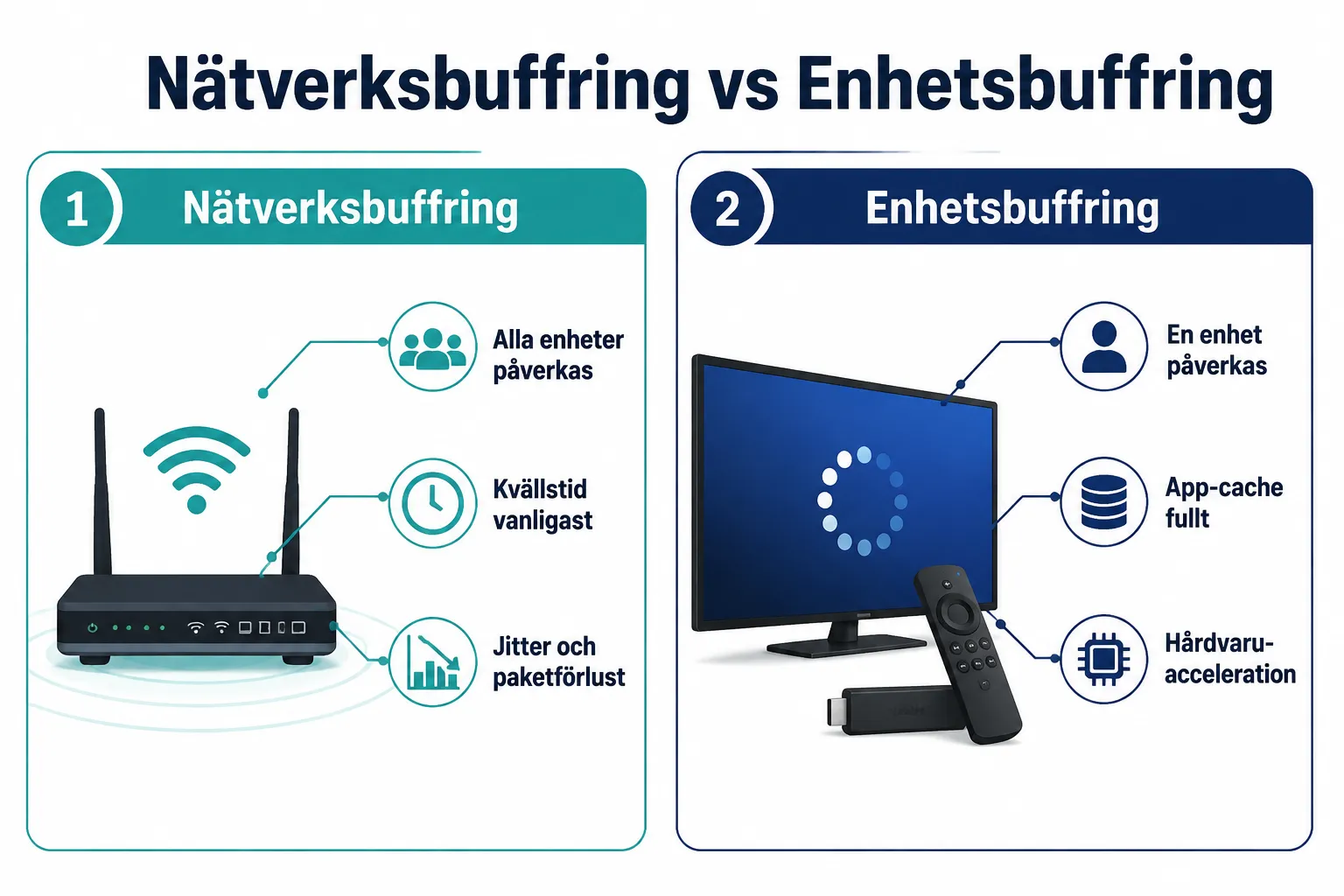
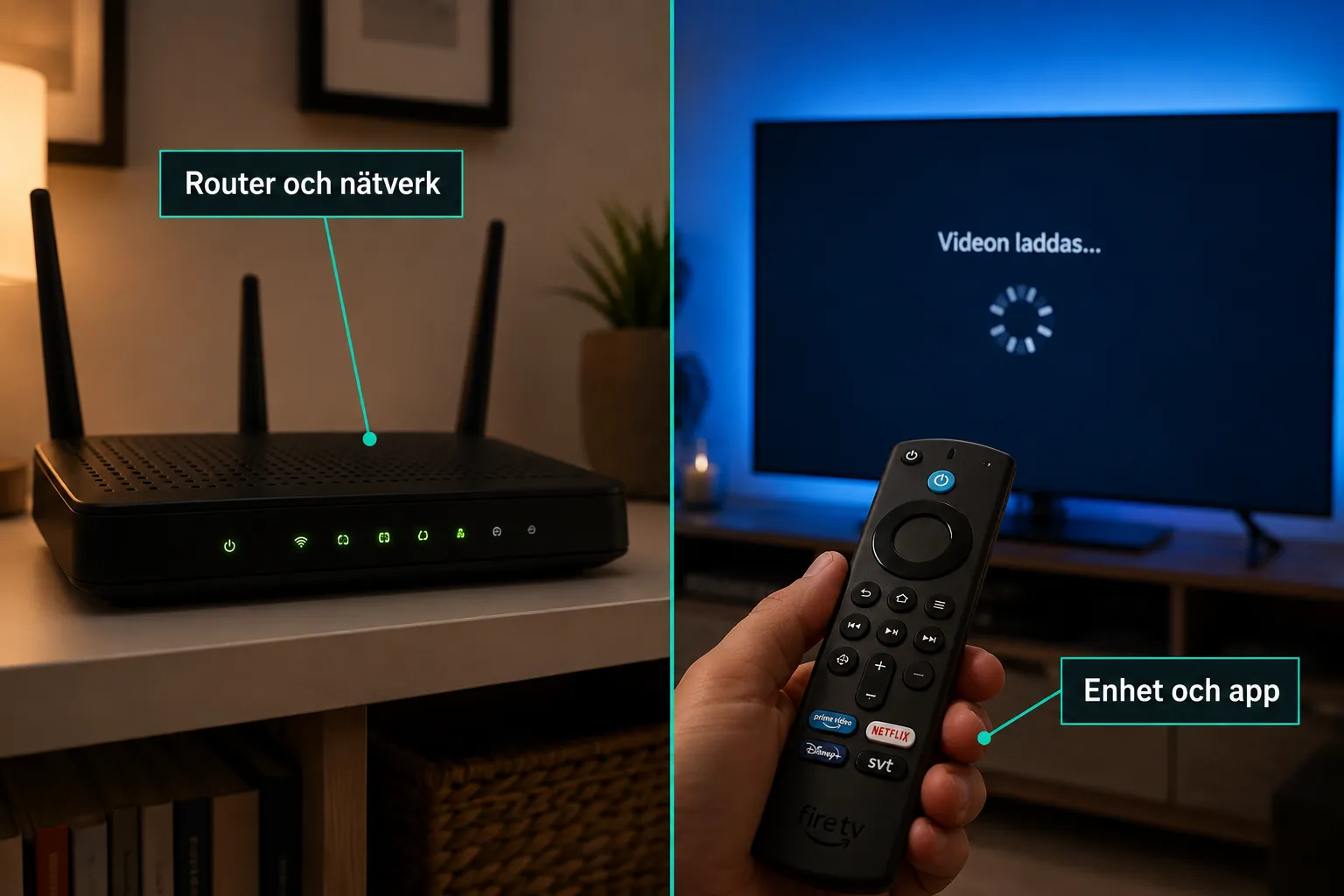
Nätverksbuffring uppstår när dataflödet från internet till hemmet är för långsamt, instabilt eller avbryts. Enhetsbuffring uppstår när enheten själv (TV, Fire Stick, telefon) inte hinner bearbeta den data som faktiskt levereras korrekt.
De två typerna kan se identiska ut på skärmen, men orsakerna och lösningarna är helt olika. Det är därför det är viktigt att ställa rätt diagnos innan man börjar ändra inställningar.
Nätverksbuffring kännetecknas av:
- Alla enheter i hemmet påverkas ungefär samtidigt.
- Problemet är värre på kvällstid när många grannar också streamar.
- Hastighetstest visar lägre värden än vad abonnemanget lovar.
- Hög jitter (varierande fördröjning) eller paketförlust syns i nätverksdiagnostik.
Enhetsbuffring kännetecknas av:
- Bara en specifik enhet eller app buffrar, medan andra fungerar normalt.
- Problemet kvarstår även när du kopplar enheten direkt till routern via kabel.
- Appen kraschar, laddas långsamt eller fryser utan att nätverket är belastat.
- Rensning av app-cache eller omstart av enheten löser problemet tillfälligt.
Hur vet jag om det är nätverksbuffring eller enhetsbuffring som orsakar problem
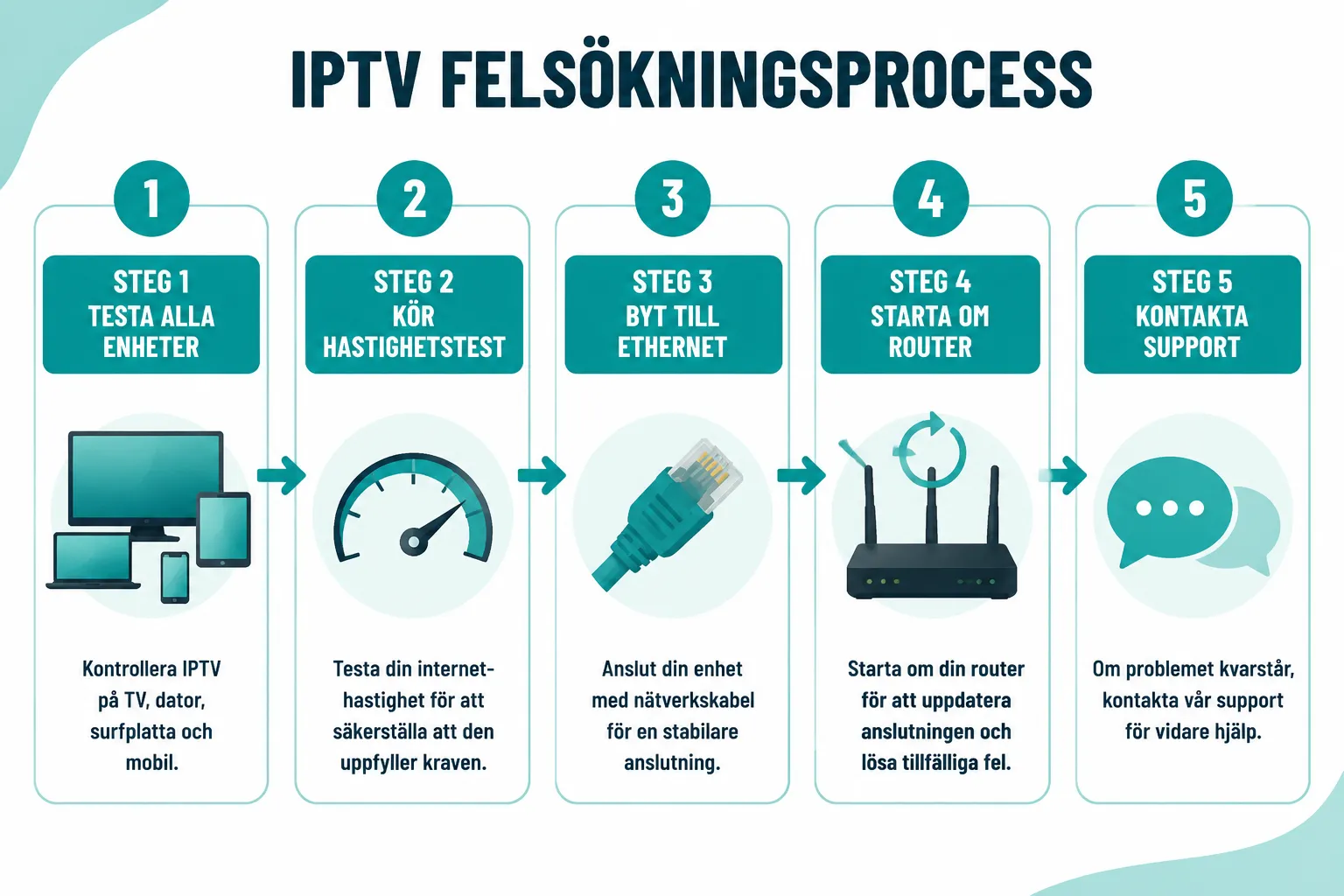
Det snabbaste grovtestet är att kontrollera om fler enheter buffrar samtidigt. Om din Smart TV buffrar men telefonen och datorn streamar utan problem är det troligen ett enhetsproblem. Om allt i hemmet hackar är nätverket den logiska misstänkta.
Det praktiska hotspot-testet
Koppla den problematiska enheten till din mobiltelefons hotspot (4G eller 5G) istället för hemnätets Wi-Fi. Om buffringen försvinner när du byter till mobildata är hemnätets router eller internetanslutning problemet. Om buffringen kvarstår på mobildata är problemet i enheten, appen eller hos IPTV-leverantörens server.
Det här testet har blivit en standardmetod för att skilja hemnät från enhet eller server, och det tar under en minut att genomföra.
Testa kanal för kanal
Buffring på enstaka kanaler men inte alla avslöjar ofta ett serverproblem hos leverantören, snarare än ett nätverks- eller enhetsproblem. Byt till en annan kanal och se om problemet försvinner. Om det gör det är det troligen en tillfällig serverbelastning.
Upptäck kanaler, kompatibla enheter, funktioner och support.
Se även vår guide om Nordic IPTV problem: orsaker och enkla lösningar 2026 för en fullständig felsökningslista.
Varför buffrar min IPTV hela tiden
Kontinuerlig buffring beror oftast på ett av fem grundproblem: otillräcklig internetkapacitet, instabilt Wi-Fi, för många enheter på nätverket, en överbelastad IPTV-server, eller en enhet/app som behöver uppdateras eller rensas.
De fem vanligaste orsakerna i prioriteringsordning:
- Wi-Fi-signal för svag eller instabil, enheten befinner sig för långt från routern eller har störningar från andra nätverk.
- Internetabonnemanget räcker inte till, speciellt vid 4K-streaming eller när flera hushållsmedlemmar streamar parallellt.
- För många enheter delar på bandbredden, telefoner, surfplattor, spelkonsoler och smarta hem-enheter tär alla på kapaciteten.
- IPTV-appens cache är full eller appen är föråldrad, en gammal appversion kan ha buggar som orsakar buffring.
- Tidsberoende belastning, om buffringen bara uppstår på kvällstid (kl. 18-22) är det ett tecken på flaskhalsar hos internetleverantören eller IPTV-leverantören, inte ett enhetsproblem.
Hur kan jag testa min internethastighet för IPTV
Kör ett hastighetstest direkt från den enhet du streamar på, inte från datorn. Det ger ett mer rättvisande resultat för just den enheten och dess Wi-Fi-anslutning.
Nordic IPTV har ett eget hastighetstest som du kan använda direkt för att kontrollera din anslutning.
Vad ska du mäta och vad är normalt
Det räcker inte att titta på nedladdningshastigheten. För IPTV är tre värden viktiga:
| Mätvärde | Vad det mäter | Bra värde för IPTV |
|---|---|---|
| Nedladdningshastighet | Hur snabbt data kommer in | Minst 10 Mbit/s (HD), 25 Mbit/s (4K) |
| Jitter | Hur mycket fördröjningen varierar | Under 20 ms |
| Paketförlust | Andel data som tappas bort | 0 % eller nära 0 % |
Hög jitter och paketförlust orsakar mer buffring än låg hastighet. En anslutning på 50 Mbit/s med hög jitter kan ge sämre IPTV-upplevelse än en anslutning på 20 Mbit/s med stabil latens.
Viktigt: Kör testet vid den tid på dygnet när du brukar se buffring. Kvällstid ger ofta sämre resultat än mitt på dagen, och det avslöjar om problemet är tidsberoende.
Vad är normal buffringstid för IPTV
En IPTV-tjänst av god kvalitet ska inte buffra alls under normal streaming. En kort initial laddning på 1-3 sekunder när en kanal startas är normalt, men återkommande avbrott under pågående visning är ett tecken på ett problem.
Om buffringen uppstår mer än en gång per timme, varar längre än 5-10 sekunder, eller avbryter livesändningar av sport regelbundet är det dags att felsöka. IPTV sport och livesändningar är känsligare för nätverksproblem än VOD-innehåll, eftersom de inte kan förhandsladda data på samma sätt.
Hur fixar jag nätverksbuffring vid IPTV
Nätverksbuffring åtgärdas bäst genom att förbättra anslutningskvaliteten mellan routern och internet, samt mellan routern och streamingenheten.
Steg-för-steg för att åtgärda nätverksbuffring
- Byt från Wi-Fi till Ethernet, koppla streamingenheten direkt till routern med en nätverkskabel. Det eliminerar Wi-Fi som variabel och ger stabil, lägre latens.
- Starta om routern, stäng av routern i 30 sekunder och starta den igen. Routrar kan ackumulera fel och minnesproblem över tid.
- Placera routern bättre, flytta routern till ett centralt och öppet utrymme, bort från tjocka väggar, mikrovågsugnar och andra elektronikprodukter.
- Aktivera QoS (Quality of Service), de flesta moderna routrar kan prioritera streaming-trafik. Aktivera detta i routerns inställningar.
- Kontakta internetleverantören, om hastigheten konsekvent understiger vad abonnemanget utlovar, kontakta din ISP för att kontrollera linjen.
Hur fixar jag enhetsbuffring vid IPTV
Enhetsbuffring åtgärdas genom att optimera appen och enhetens prestanda, snarare än nätverket.
Åtgärder för enhetsbuffring
- Rensa app-cachen, gå till enhetens inställningar, välj appen och rensa cache. En full cache är en vanlig orsak till frysningar.
- Uppdatera IPTV-appen, äldre appversioner kan ha buggar som skapar buffring. Kontrollera om det finns en uppdatering tillgänglig. Läs mer om varför IPTV-app-uppdateringar är viktiga för säkerhet och stabilitet.
- Stäng bakgrundsappar, andra appar som körs i bakgrunden tär på enhetens minne och processor.
- Aktivera hårdvaruacceleration, i IPTV-appens inställningar finns ofta ett alternativ för hårdvaruavkodning. Aktivera det om enheten stöder det, eftersom det avlastar processorn.
- Öka bufferstorleken i appen, vissa IPTV-appar låter dig justera bufferstorleken. En större buffer ger mjukare uppspelning men kräver mer minne.
- Fabriksåterställ enheten, om inget annat fungerar kan en återställning lösa djupare systemproblem.
För specifika guider per enhet, se Fire Stick IPTV: installation, prestandaoptimering och vanliga kompatibilitetsproblem och IPTV på Smart TV utan box: vilka appar fungerar bäst i Sverige 2026.
Vilken router är bäst för IPTV, och behöver jag en bättre router eller internet
En modern dual-band eller tri-band router med Wi-Fi 5 (802.11ac) eller Wi-Fi 6 (802.11ax) är tillräcklig för de flesta IPTV-användare. Det är sällan routern i sig som är flaskhalsen, men en gammal router (äldre än 5-6 år) kan ha svårt att hantera flera parallella streams.
Router eller internetabonnemang: vad ska du uppgradera
Välj att uppgradera routern om:
- Din nuvarande router är äldre än 5 år.
- Du har täckningsproblem i delar av hemmet.
- Routern inte stöder QoS eller har begränsad processorkraft.
Välj att uppgradera internetabonnemanget om:
- Hastighetstestet visar lägre värden än 25 Mbit/s stabilt.
- Paketförlust uppstår även när du kopplar direkt via Ethernet.
- Problemen uppstår på alla enheter samtidigt.
En router med stöd för mesh-nätverk kan vara ett bra alternativ i större hem där Wi-Fi-täckningen är ojämn.
Se aktuella perioder, alternativ och priser på samma sida.
Kan en dålig Wi-Fi-signal orsaka IPTV-buffring
Ja, en svag eller instabil Wi-Fi-signal är en av de vanligaste orsakerna till IPTV-buffring. Uppskattningar pekar på att Wi-Fi-relaterade problem ligger bakom 30-50 procent av alla buffringsklagomål, och de är enkla att åtgärda.
Tecken på Wi-Fi-problem
- Signalstyrkan på enheten visar 2 av 5 staplar eller lägre.
- Buffringen minskar eller försvinner när du flyttar enheten närmare routern.
- Problemet är värre i rum med tjocka betongväggar eller metallkonstruktioner.
- Hastighetstest på enheten ger mycket lägre värden än ett test direkt kopplat via kabel.
Snabb fix: Byt från 2,4 GHz till 5 GHz-bandet på routern om enheten stöder det. 5 GHz ger högre hastighet och mindre störningar, men kortare räckvidd. För enheter som befinner sig långt från routern kan 2,4 GHz faktiskt vara stabilare trots lägre maxhastighet.
Hur mycket bandbredd behöver IPTV
IPTV-streaming kräver en stabil anslutning snarare än en extremt snabb. Grundregeln är att räkna med bandbredden per aktiv stream och sedan lägga till marginal för övrig nätverkstrafik.
Rekommenderad bandbredd per stream:
- SD-kvalitet: 3-5 Mbit/s
- HD (720p/1080p): 8-12 Mbit/s
- Full HD med hög bithastighet: 15-20 Mbit/s
- 4K: 25-35 Mbit/s
Om två personer i hushållet streamar 4K-innehåll parallellt behöver du alltså minst 50-70 Mbit/s stabilt tillgänglig bandbredd, utöver vad övriga enheter i hemmet använder.
Kan för många enheter på nätverket orsaka IPTV-buffring
Ja, absolut. Varje enhet som är ansluten till nätverket och aktivt skickar eller tar emot data konkurrerar om den tillgängliga bandbredden. Smarta hem-enheter, spelkonsoler som laddar uppdateringar, telefoner som synkroniserar molntjänster och surfplattor som streamar video i bakgrunden kan alla bidra till att IPTV-strömmen hackar.
Så minskar du nätverksbelastningen
- Stäng av eller koppla bort enheter som inte används aktivt.
- Schemalägg automatiska uppdateringar (spelkonsoler, datorer) till natten.
- Aktivera QoS i routern och ge IPTV-trafiken prioritet.
- Överväg att placera streamingenheten i ett separat VLAN om routern stöder det.
Är det min TV eller mitt internet som är problemet: vanliga misstag vid IPTV-setup
Det är ett av de vanligaste frågorna, och svaret kräver ett strukturerat test. Många användare byter IPTV-leverantör eller uppgraderar internet utan att problemet löser sig, för att de aldrig identifierade den verkliga orsaken.
Vanliga misstag när man sätter upp IPTV
- Testar bara på en enhet, utan att jämföra med andra enheter i hemmet är det omöjligt att veta om problemet är lokalt.
- Kör hastighetstestet på datorn, inte på streamingenheten, en dator med Ethernet kan visa 200 Mbit/s medan en Smart TV på Wi-Fi bara får 15 Mbit/s.
- Glömmer att uppdatera IPTV-appen, en föråldrad app är en vanlig men lätt förbisedd orsak.
- Ignorerar tidsmönstret, om buffringen alltid uppstår kl. 19-21 är det ett tydligt mönster som pekar på leverantörs- eller ISP-belastning, inte ett slumpmässigt enhetsproblem.
- Byter Wi-Fi-kanal utan att kontrollera grannars nätverk, i tätbebyggda områden kan överlappande Wi-Fi-kanaler orsaka störningar. Använd en Wi-Fi-analysapp för att hitta en fri kanal.
- Startar inte om routern regelbundet, en router som aldrig startas om kan ackumulera fel. En omstart per vecka är en enkel förebyggande åtgärd.
För en komplett felsökningschecklista, se Driftstörningar IPTV: 2026 checklista när streaming strular.
Hur Nordic IPTV hjälper dig med stabil streaming
Nordic IPTV är en tjänst fokuserad på stabil streaming för användare i Sverige som vill ha svenska kanaler, nordiska kanaler, IPTV sport, filmer och serier på sina enheter. Tjänsten fungerar på Smart TV, Samsung TV, LG TV, Android TV, Fire Stick, Apple TV, MAG box, iPhone, iPad och Android-mobil.
För den som söker bästa IPTV Sverige eller IPTV Sverige med pålitlig prestanda erbjuder Nordic IPTV:
- Gratis provperiod, testa tjänsten innan du binder upp dig.
- WhatsApp support, direkt hjälp med installation och felsökning.
- Enkel installation, steg-för-steg-guider för alla vanliga enheter och IPTV-appar.
- Aktivering upp till 24 timmar, efter beställning aktiveras abonnemanget inom 24 timmar.
Om du fortfarande är osäker på vilket IPTV abonnemang som passar dig, läs mer på Nordic IPTV Sverige: Guide för stabil streaming i 2026 eller kolla in kanallistan för att se vad som ingår.
FAQ: Nätverksbuffring vs enhetsbuffring och IPTV-problem
Vad är det snabbaste sättet att avgöra om det är nätverket eller enheten som buffrar? Kontrollera om alla enheter i hemmet buffrar samtidigt. Om ja, är nätverket troligen problemet. Om bara en enhet buffrar är det troligen ett enhetsproblem. Hotspot-testet (koppla till mobildata) bekräftar diagnosen på under en minut.
Kan VPN orsaka buffring? Ja. En aktiv VPN lägger till ett extra hopp i anslutningen och kan sänka hastigheten och öka latensen. Stäng av VPN som ett test för att se om det påverkar buffringen. VPN kan också användas för att testa om internetleverantören stryper streaming-trafik, men det är ett diagnostikverktyg, inte en permanent lösning.
Varför buffrar IPTV bara på kvällstid? Kvällstidsbuffring (kl. 18-22) är ett klassiskt tecken på nätverksbelastning hos internetleverantören eller IPTV-leverantörens servrar. Det är sällan ett enhetsproblem. Kontakta din ISP eller IPTV-leverantör om mönstret är konsekvent.
Hur mycket internethastighet behöver jag för 4K IPTV? Minst 25 Mbit/s stabilt per 4K-stream, med låg jitter (under 20 ms) och nära noll paketförlust. Hastigheten i sig räcker inte om anslutningen är instabil.
Kontrollera kanaler, bildkvalitet och appen gratis i 24 timmar.
Kan en gammal Smart TV orsaka buffring? Ja. Äldre Smart TV-modeller har begränsad processor och RAM, vilket gör att de kan ha svårt att avkoda HD- och 4K-streams. Om TV:n är mer än 5-7 år gammal kan en extern enhet som Fire Stick eller Android TV-box ge bättre prestanda.
Vad betyder jitter och varför spelar det roll för IPTV? Jitter är variationen i fördröjning (latens) mellan datapaket. Hög jitter innebär att paket anländer ojämnt, vilket tvingar IPTV-spelaren att pausa och vänta på data, det vill säga buffra. Låg, stabil latens är viktigare för IPTV än hög maxhastighet.
Ska jag använda 2,4 GHz eller 5 GHz Wi-Fi för IPTV? Välj 5 GHz om enheten befinner sig nära routern (samma rum eller intilliggande rum). Välj 2,4 GHz om enheten är långt bort eller om det finns många väggar emellan. Bäst av allt är Ethernet-kabel.
Hur ofta ska jag rensa IPTV-appens cache? En gång i månaden är en bra rutin. Om buffringen uppstår plötsligt är rensning av cache det första du bör testa.
Kan jag se om problemet är hos IPTV-leverantörens server? Ja. Om buffringen bara gäller enstaka kanaler (inte alla) och andra enheter i hemmet visar samma problem på samma kanal är det troligen ett serverproblem. Kontakta leverantörens support, exempelvis via WhatsApp, för att kontrollera om det pågår en driftstörning.
Behöver jag en speciell router för IPTV? Nej, men routern bör vara relativt modern (Wi-Fi 5 eller Wi-Fi 6) och ha stöd för QoS. En gammal router utan QoS kan prioritera fel trafik och ge IPTV sämre prestanda än nödvändigt.
Vad gör jag om ingenting fungerar? Kontakta IPTV-leverantörens support direkt. Nordic IPTV erbjuder support via WhatsApp och kan hjälpa till med felsökning steg för steg, oavsett om problemet gäller nätverket, enheten eller appinställningarna.
Slutsats
Att skilja nätverksbuffring vs enhetsbuffring är kärnan i all effektiv IPTV-felsökning. Utan rätt diagnos riskerar man att byta ut saker som fungerar och missa den verkliga orsaken.
Tre konkreta nästa steg:
- Gör hotspot-testet direkt: koppla din streamingenhet till mobildata och se om buffringen försvinner. Det tar en minut och ger ett tydligt svar.
- Kör ett hastighetstest från streamingenheten (inte datorn) och kontrollera inte bara nedladdningshastigheten utan också jitter och paketförlust.
- Notera när buffringen uppstår: om det är konsekvent på kvällstid, på specifika kanaler eller bara på en enhet, pekar varje mönster mot en specifik orsak och en specifik lösning.
För den som vill ha en stabil grund att utgå ifrån erbjuder Nordic IPTV en gratis provperiod med enkel installation, WhatsApp support och aktivering upp till 24 timmar. Tjänsten fungerar på Smart TV, Fire Stick, Android TV, Apple TV, MAG box och mobila enheter, och täcker svenska kanaler, nordiska kanaler, IPTV sport, filmer och serier. Besök Nordic IPTV Sverige för att komma igång.
Vi hjälper dig att välja abonnemang, app och rätt lösning för din enhet.