 Skip to content

{“cover”:”Professional landscape format (1536×1024) hero image with bold Swedish text overlay (≤42 chars): ‘Wi-Fi 6 och Wi-Fi 7 för IPTV streaming’, crisp white bold sans-serif centered on a deep navy semi-transparent overlay panel, 8% safe margins from every edge, no character touches the edge. Background: modern Swedish living room with a large 4K TV displaying sharp Nordic landscape content, a sleek Wi-Fi router glowing with soft blue signal rings on a side table, warm ambient lighting, editorial magazine aesthetic, teal-and-navy color palette, high contrast, cinematic quality.”,”content”:[“Landscape format (1536×1024) four-panel labelled comparison infographic guide: Panel 1 labeled ‘Wi-Fi 5’ showing a narrow signal wave icon with label ‘Max 3,5 Gbit/s’; Panel 2 labeled ‘Wi-Fi 6’ showing wider channel icon with labels ‘OFDMA’, ‘1024-QAM’, ‘2,4 GHz / 5 GHz’; Panel 3 labeled ‘Wi-Fi 6E’ with label ‘6 GHz-band tillagt’; Panel 4 labeled ‘Wi-Fi 7’ showing broadest channel icon with labels ‘MLO’, ‘4K-QAM’, ‘320 MHz kanaler’, ‘6 GHz dedikerat’. Clean white background, teal-and-navy palette, thin callout lines to each feature label, Swedish panel headings, editorial infographic polish, 5% safe margins on all labels.”,”Landscape format (1536×1024) annotated isometric illustration of a modern Swedish apartment floor plan showing Wi-Fi router placement optimization for IPTV streaming: router positioned centrally labeled ‘Optimal placering’, signal rings radiating outward with callout labels ‘Smart TV, 4K stabil’, ‘Sovrum, 5 GHz’, ‘Kök, 2,4 GHz’, ‘Mesh-nod, bakhaul 5 GHz’. Walls shown in cross-section with signal attenuation illustrated by fading rings. Warm interior palette with teal signal overlays, clean isometric perspective, editorial diagram quality, all labels in Swedish, 5% safe margins.”,”Landscape format (1536×1024) split-screen editorial comparison image: left half shows a frustrated person (middle-aged South Asian woman) on a sofa with a buffering spinner on a large TV screen, dim warm living room lighting, label overlay ‘Utan optimering, buffring’; right half shows the same room brightly lit with a crisp 4K Nordic sports broadcast on the TV, a modern Wi-Fi 7 router visible, person relaxed, label overlay ‘Med Wi-Fi 6/7 + rätt inställningar, stabil 4K’. High-contrast magazine composition, Swedish labels on each half, teal accent dividing line in center, editorial photography style.”]
Last updated: August 16, 2026
Quick Answer: Wi-Fi 6 räcker gott för de flesta svenska hem som streamar 4K IPTV, eftersom en typisk 4K-ström kräver 25-50 Mbit/s och Wi-Fi 6 klarar mångfalt mer. Wi-Fi 7 ger framtidssäkring via Multi-Link Operation och 320 MHz-kanaler, men den verkliga skillnaden för IPTV märks sällan i praktiken. Flaskhalsen är nästan alltid routerplacering, kanalstörningar eller internetanslutningen, inte Wi-Fi-standarden i sig.
Key Takeaways
- En 4K IPTV-ström kräver ungefär 25-50 Mbit/s, vilket är långt under kapaciteten hos både Wi-Fi 6 och Wi-Fi 7.
- Wi-Fi 6 hanterar flera samtidiga 4K-strömmar utan problem i ett välkonfigurerat hem.
- Wi-Fi 7 tillför Multi-Link Operation (MLO), 320 MHz-kanaler och 4K-QAM, vilket minskar latens och störningar, men ger sällan märkbar skillnad för vanlig IPTV-användning 2026.
- Routerplacering, kanalval och störningsmiljö har större praktisk påverkan på IPTV-kvaliteten än valet av Wi-Fi-generation.
- 6 GHz-bandet i Wi-Fi 6E och Wi-Fi 7 fungerar som en nästan störningsfri “VIP-fil” för streaming i täta bostadsområden.
- Mesh-nät är ett bra alternativ för stora hem eller lägenheter med tjocka väggar.
- De flesta IPTV-streamingboxar och Smart TV-apparater saknar inbyggt Wi-Fi 7 i mitten av 2026, vilket begränsar nyttan av en Wi-Fi 7-router.
- Kabelanslutning (Ethernet) är alltid det stabilaste alternativet för en primär TV.
- Nordic IPTV fungerar på Smart TV, Fire Stick, Android TV, Apple TV, MAG box och mobil, oavsett Wi-Fi-generation.
Vad är skillnaden mellan Wi-Fi 6 och Wi-Fi 7 för streaming?
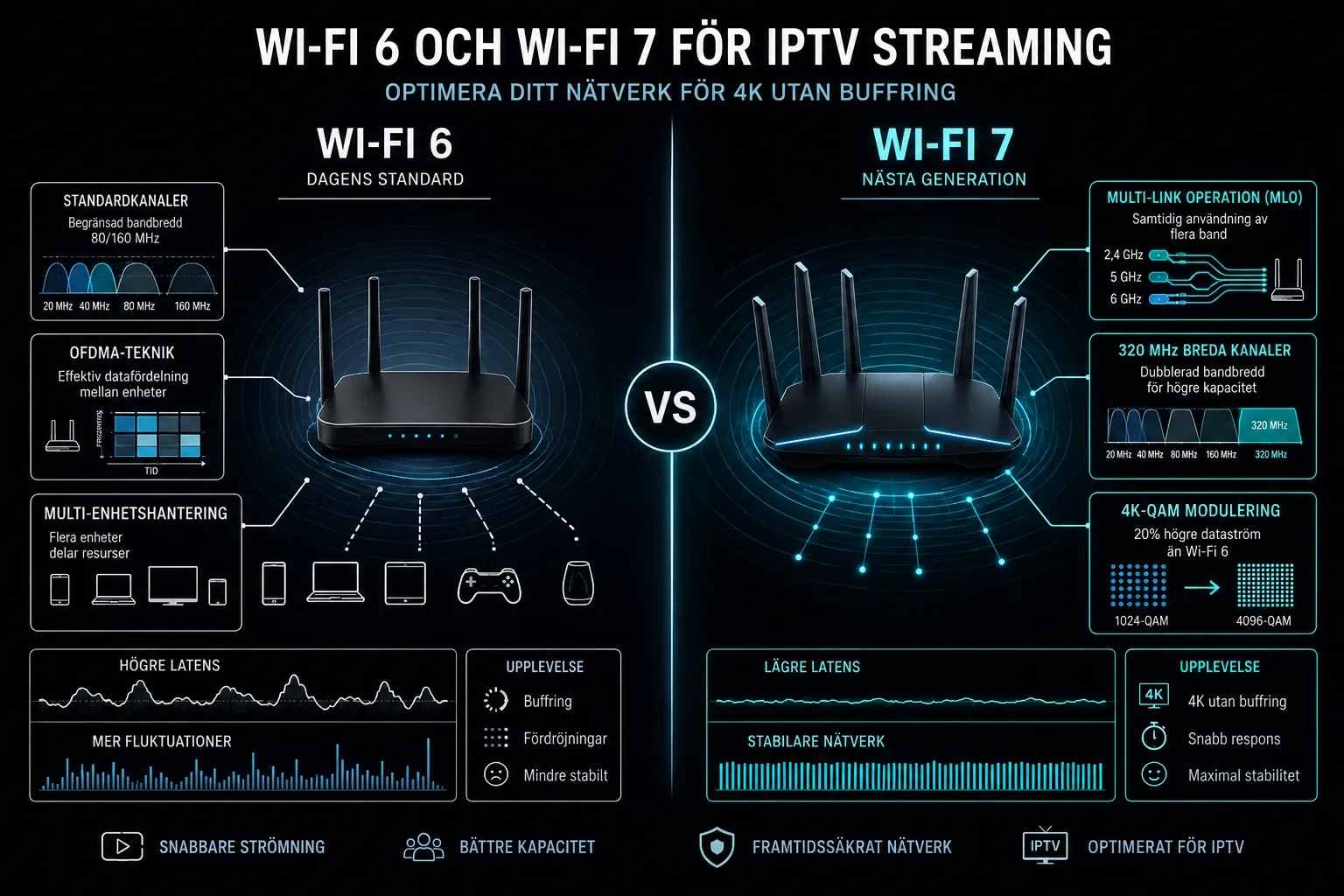
Wi-Fi 6 och Wi-Fi 7 skiljer sig framför allt i kanalbredd, moduleringsteknik och hur de hanterar flera enheter samtidigt. För IPTV-streaming är den viktigaste skillnaden att Wi-Fi 7 introducerar Multi-Link Operation och 320 MHz-kanaler, vilket ger lägre latens och bättre hantering av nätverkstoppar.
Här är de tekniska skillnaderna sammanfattade:
| Funktion | Wi-Fi 5 | Wi-Fi 6 / 6E | Wi-Fi 7 |
|---|---|---|---|
| Max kanalbredd | 160 MHz | 160 MHz (6E: 160 MHz) | 320 MHz |
| Modulering | 256-QAM | 1024-QAM | 4K-QAM |
| Band | 2,4 / 5 GHz | 2,4 / 5 / 6 GHz (6E) | 2,4 / 5 / 6 GHz |
| Multi-Link Operation | Nej | Nej | Ja |
| Typisk maxhastighet | ~3,5 Gbit/s | ~9,6 Gbit/s | ~40 Gbit/s (teoretisk) |
| Latens | Medel | Låg | Mycket låg |
Vad betyder detta för IPTV?
- 1024-QAM i Wi-Fi 6 kodar 10 bitar per subcarrier. Wi-Fi 7:s 4K-QAM kodar 12 bitar, vilket ger ungefär 20 % högre datahastighet under ideala förhållanden.
- MLO i Wi-Fi 7 låter en enhet använda 5 GHz och 6 GHz-banden samtidigt som en logisk länk, ungefär som länkaggregering i ett kabelnät. Om ett band störs tar det andra över utan avbrott.
- 320 MHz-kanaler i Wi-Fi 7 är dubbelt så breda som Wi-Fi 6:s maxkanaler, vilket framför allt gynnar 8K-streaming och situationer med många samtida strömmar.
För typisk 4K IPTV-streaming är dessa förbättringar tekniskt imponerande men sällan avgörande. Det som märks mest i vardagen är MLO:s förmåga att hålla en stabil anslutning när grannarnas routrar stör.
Behöver jag Wi-Fi 7 för 4K IPTV, eller räcker Wi-Fi 6?
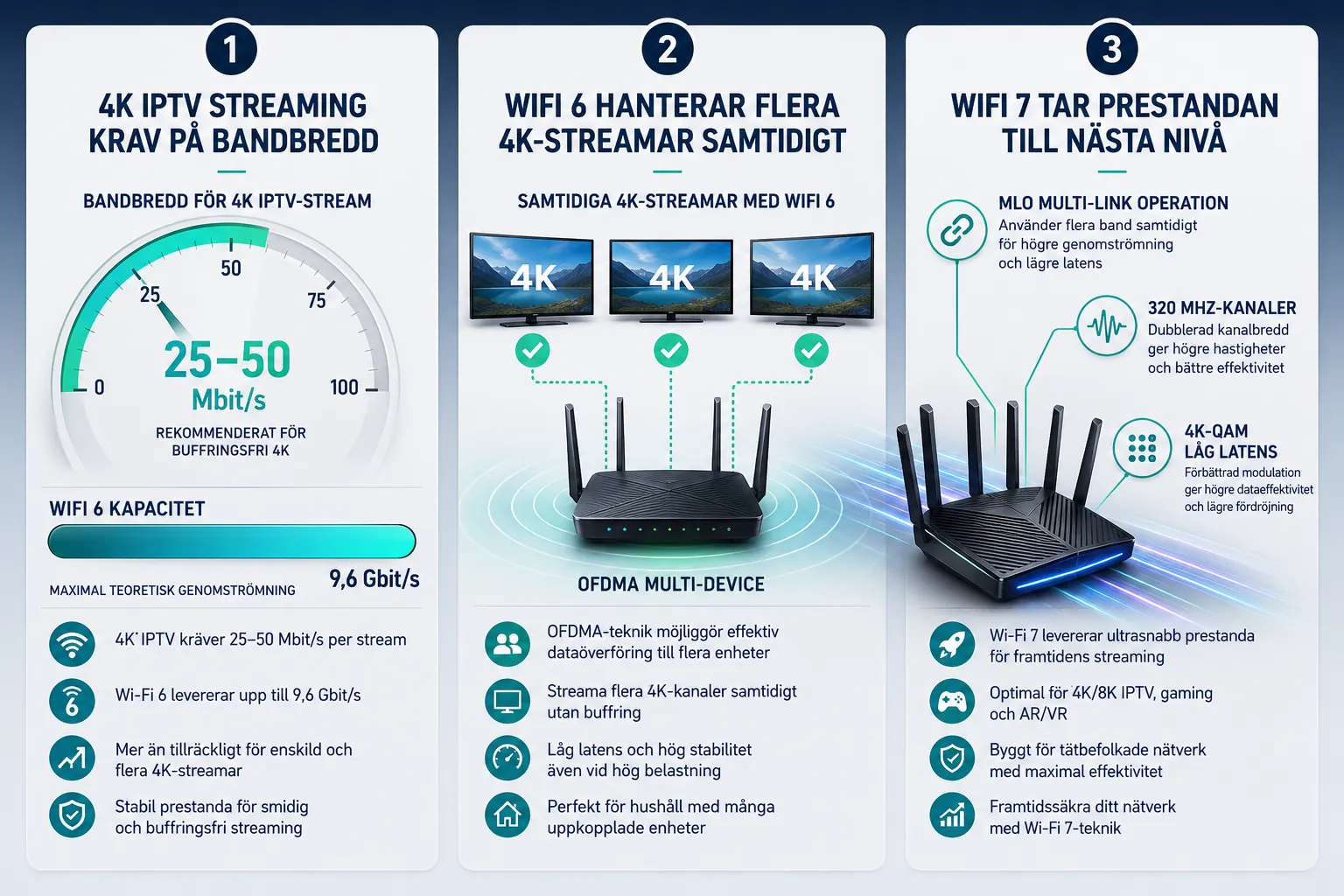
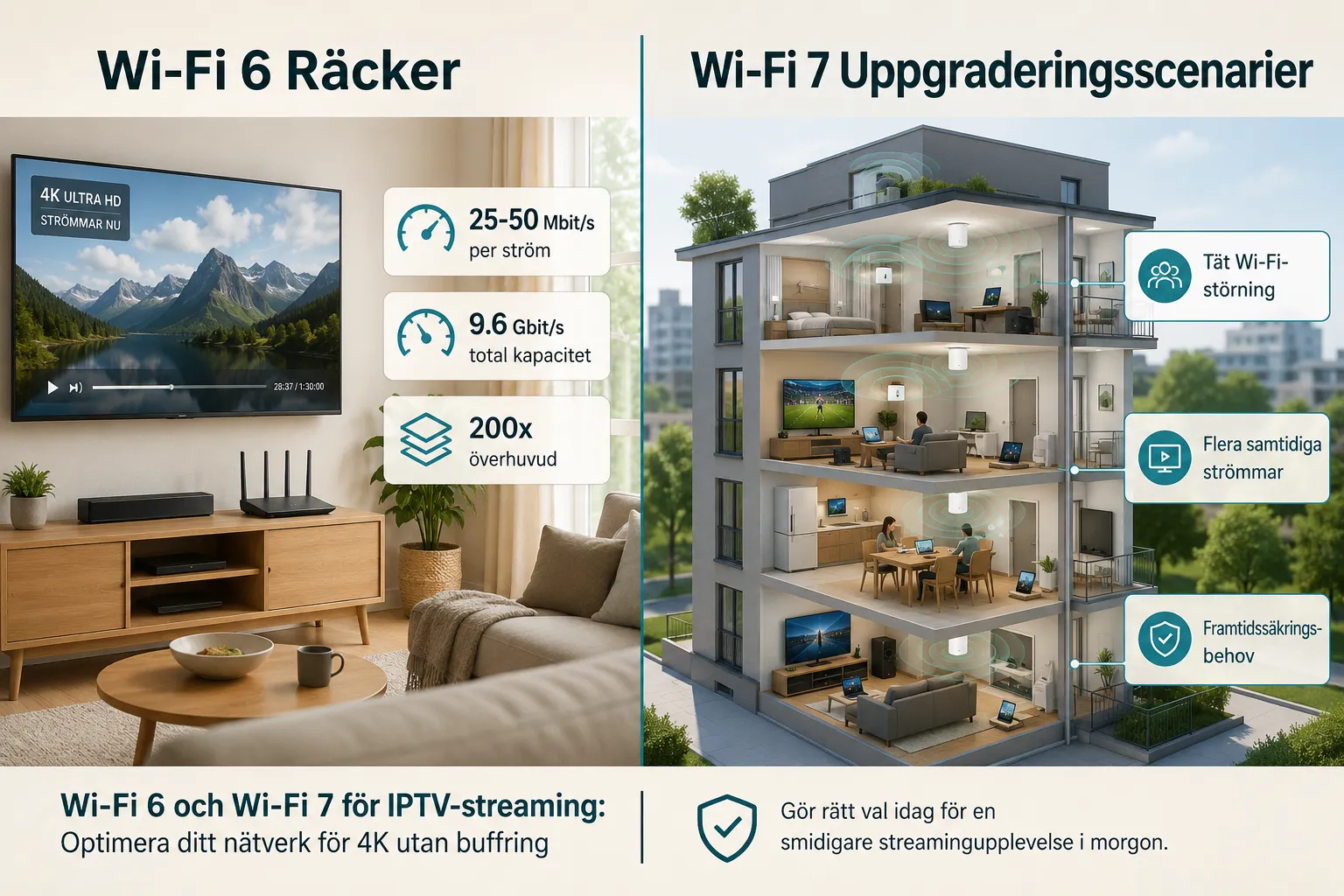
Wi-Fi 6 räcker för de allra flesta som streamar 4K IPTV i ett normalt svenskt hem. En enda 4K-ström kräver 25-50 Mbit/s, och Wi-Fi 6 klarar teoretiskt 9,6 Gbit/s, alltså ungefär 200 gånger mer.
Välj Wi-Fi 7 om något av följande stämmer:
- Du bor i ett flerfamiljshus med extremt tät Wi-Fi-interferens från grannar.
- Du streamar 4K eller 8K på fyra eller fler enheter samtidigt.
- Du vill framtidssäkra nätverket för kommande 8K-tjänster och nästa generations streamingboxar.
- Dina nuvarande enheter stöder Wi-Fi 7 (kontrollera specifikationerna, de flesta TV-apparater och boxar gör det inte i mitten av 2026).
Välj Wi-Fi 6 om:
- Du har en eller ett par TV-apparater som streamar 4K.
- Din nuvarande router fungerar men är äldre än Wi-Fi 5.
- Du vill ha bästa möjliga pris/prestanda-kvot just nu.
Praktisk tumregel: Uppgradera till Wi-Fi 7 när dina streamingenheter faktiskt stöder standarden. Annars betalar du för kapacitet som inte används.
Hur mycket bandbredd kräver 4K IPTV egentligen?
En enstaka 4K IPTV-ström kräver ungefär 25-50 Mbit/s för ett stabilt resultat med hög bildkvalitet. Netflix anger att deras 4K-strömmar ligger runt 15 Mbit/s, men IPTV-tjänster med högre bitrater kan ligga upp mot 50 Mbit/s per kanal.
Räkna med följande som riktmärken:
- 1080p HD: 8-15 Mbit/s
- 4K SDR: 15-25 Mbit/s
- 4K HDR / hög bitratesändning: 25-50 Mbit/s
- 8K (framtida): 80-200 Mbit/s
Det innebär att ett hushåll med tre TV-apparater som alla streamar 4K samtidigt behöver ungefär 75-150 Mbit/s totalt, vilket fortfarande är en liten del av Wi-Fi 6:s kapacitet. Den verkliga begränsningen är nästan alltid internetanslutningens hastighet mot operatören, inte det trådlösa nätverket inomhus.
Upptäck kanaler, kompatibla enheter, funktioner och support.
Se också till att göra ett hastighetstest för att kontrollera din faktiska internethastighet innan du investerar i ny hårdvara.
Varför buffrar min IPTV trots Wi-Fi 6?
Buffring med Wi-Fi 6 beror sällan på att standarden är för svag. De vanligaste orsakerna är interferens, felaktig kanalinställning, dålig routerplacering eller problem hos internetleverantören.
Kontrollera dessa punkter i ordning:
- Internetanslutning: Är din faktiska nedladdningshastighet tillräcklig? Gör ett hastighetstest direkt från routern via kabel, inte via Wi-Fi.
- Kanalstörningar: Använder grannarna samma Wi-Fi-kanal? Byt till en mindre belastad kanal (se avsnittet om kanalinställningar nedan).
- Routerplacering: Står routern bakom en betongvägg eller i ett skåp? Flytta den till ett öppet, centralt läge.
- 2,4 GHz vs 5 GHz: Är din TV ansluten till 2,4 GHz-bandet? Byt till 5 GHz för lägre latens och högre hastighet.
- IGMP-inställningar: Använder du en operatörsbox med multicast-IPTV? Aktivera IGMP Proxy eller IGMP Snooping i routerns inställningar.
- Firmware: Är routerns mjukvara uppdaterad?
- Nätverksbelastning: Kör någon annan enhet stora nedladdningar eller backup i bakgrunden?
Om problemen kvarstår efter dessa kontroller, läs mer i guiden om driftstörningar och IPTV-felsökning för en komplett checklista.
Klarar Wi-Fi 6 flera simultana 4K-strömmar?
Ja, Wi-Fi 6 klarar utan problem flera simultana 4K-strömmar i ett normalt hem. Tekniken OFDMA i Wi-Fi 6 delar upp kanalen i mindre subkanaler och skickar data till flera enheter samtidigt, vilket minskar väntetider och ökar effektiviteten jämfört med äldre standarder.
Exempel på ett realistiskt scenario:
- TV i vardagsrummet: 4K IPTV-sport, 40 Mbit/s
- TV i sovrummet: 4K film, 25 Mbit/s
- Surfplatta: HD-streaming, 10 Mbit/s
- Totalt: ~75 Mbit/s, långt under Wi-Fi 6:s kapacitet
Problemen uppstår inte för att Wi-Fi 6 saknar kapacitet, utan för att många enheter konkurrerar om samma kanal vid fel tidpunkt. Lösningen är att konfigurera 5 GHz-bandet för streamingenheter och hålla 2,4 GHz-bandet för smarta hem-enheter och saker som inte kräver hög hastighet.
Wi-Fi 7:s MLO ger ett extra lager av stabilitet i situationer med extremt hög belastning, men för fyra eller färre 4K-strömmar är Wi-Fi 6 fullt tillräckligt.
Var ska Wi-Fi 6-routern placeras för bästa IPTV-täckning?
Routerplacering är den enskilt viktigaste faktorn för stabil IPTV-streaming. Placera routern centralt i hemmet, i fri sikt mot de enheter som streamer mest, och undvik skåp, tjocka väggar och elektronik som kan störa signalen.
Konkreta placeringsregler:
- Centralt i hemmet: Signalen strålar åt alla håll. En router i ett hörn täcker halva hemmet dåligt.
- Högt upp: Placera routern på en hylla eller hög möbel, inte på golvet.
- Fri sikt mot TV:n: Betongväggar och kakelplattor dämpar 5 GHz-signalen kraftigt. Undvik hinder mellan router och TV.
- Avstånd från störningskällor: Mikrovågsugnar, trådlösa telefoner och Bluetooth-högtalare kan störa 2,4 GHz-bandet. Håll avstånd.
- Inte i ett skåp: Trä och metall absorberar signalen. En router i ett TV-skåp kan tappa 30-50 % av sin räckvidd.
Räckvidd i praktiken:
Wi-Fi 6 på 5 GHz-bandet ger stabil täckning på 10-15 meter i fri sikt. Genom en betongvägg halveras räckvidden i praktiken. För hem över 100 kvm eller med flera våningar är ett mesh-nät ofta ett bättre val än en enda kraftfull router.
Är Wi-Fi 7 värt kostnaden för IPTV-streaming just nu?
I mitten av 2026 är Wi-Fi 7 sällan värt merkostnaden enbart för IPTV-streaming. De flesta Smart TV-apparater, Fire Stick-enheter, Android TV-boxar och MAG-boxar saknar inbyggt Wi-Fi 7-stöd, vilket innebär att en Wi-Fi 7-router inte kan leverera sina fördelar till de enheter som faktiskt streamer.
När Wi-Fi 7 är värt det:
- Du har en ny laptop eller telefon med Wi-Fi 7-chip och vill ha maximal prestanda.
- Du bor i ett flerfamiljshus med extremt störd Wi-Fi-miljö och behöver 6 GHz-bandets rena spektrum.
- Du planerar att behålla routern i 5-7 år och vill att den ska stödja nästa generations TV-apparater och boxar (prognosen är att Wi-Fi 7 fasas in i nya TV-apparater och set-top-boxar under 2026-2027).
- Du kör ett hemmakontor med videokonferenser och gaming parallellt med IPTV.
När Wi-Fi 6 eller Wi-Fi 6E räcker:
- Dina streamingenheter stöder inte Wi-Fi 7.
- Du streamar 4K på en eller två TV-apparater.
- Din nuvarande router är Wi-Fi 5 eller äldre, och en Wi-Fi 6-router innebär en stor förbättring till lägre kostnad.
Prismässigt kostar bra Wi-Fi 6-routrar betydligt mindre än Wi-Fi 7-alternativ med jämförbar täckning. För de flesta svenska hushåll är en välplacerad Wi-Fi 6-router det mest kostnadseffektiva valet 2026.
Hur vet jag om mitt IPTV-problem beror på Wi-Fi eller internetleverantören?
Det enklaste sättet att skilja Wi-Fi-problem från ISP-problem är att ansluta TV:n direkt med en Ethernet-kabel och testa igen. Om buffringen försvinner med kabel är problemet Wi-Fi. Om buffringen kvarstår med kabel är problemet hos internetleverantören eller IPTV-tjänsten.
Steg-för-steg diagnos:
- Anslut en enhet direkt till routern via Ethernet.
- Gör ett hastighetstest och notera nedladdningshastigheten.
- Starta en IPTV-ström och observera om buffringen kvarstår.
- Om buffringen försvinner med kabel: problemet är trådlöst (placering, kanal, interferens).
- Om buffringen kvarstår med kabel: kontakta din internetleverantör eller IPTV-support.
Tecken på att problemet är hos ISP:n:
- Buffring sker vid specifika tider på dygnet (rusningstid).
- Hastighetstestet visar lägre hastighet än din abonnemangsnivå.
- Problemet uppstår på alla enheter, även kabelanslutna.
- Andra internettjänster (webbsurfning, YouTube) är också långsamma.
Tecken på att problemet är Wi-Fi:
- Buffring försvinner när du sitter nära routern.
- Problemet uppstår bara på trådlösa enheter.
- Signalstyrkan varierar beroende på var i hemmet du befinner dig.
Om du misstänker problem med din IPTV-tjänst, kontakta Nordic IPTV:s support via WhatsApp för snabb hjälp med felsökning.
Vilka andra enheter bromsar IPTV-streaming på Wi-Fi?
Alla Wi-Fi-anslutna enheter i hemmet delar på nätverkets kapacitet och kan påverka IPTV-kvaliteten. De vanligaste bovarna är enheter som kör stora nedladdningar eller backup i bakgrunden utan att du märker det.
Se aktuella perioder, alternativ och priser på samma sida.
Enheter som ofta stör IPTV:
- Spelkonsoler: Automatiska systemuppdateringar på PlayStation eller Xbox kan ta 50-100 Mbit/s under nedladdning.
- Datorer: Cloud backup (OneDrive, iCloud, Google Drive) och Windows Update körs ofta i bakgrunden.
- Smarta hem-enheter: Många IoT-enheter kommunicerar konstant på 2,4 GHz-bandet och bidrar till kanalstörningar.
- Övervakningskameror: IP-kameror med hög upplösning kan använda 5-20 Mbit/s per kamera för kontinuerlig inspelning.
- Äldre enheter: En gammal telefon eller surfplatta ansluten till Wi-Fi 4 eller Wi-Fi 5 kan sänka hela nätverkets effektivitet om routern måste “vänta” på den.
Praktisk lösning: Skapa ett separat Wi-Fi-nät (gäst-SSID) för smarta hem-enheter och IoT-prylar. Håll streamingenheter på 5 GHz-bandet och ge dem prioritet via routerns QoS-inställningar (Quality of Service) om den funktionen finns.
Behöver jag ett mesh-nät för stabil 4K IPTV?
Ett mesh-nät är inte nödvändigt för alla, men det är den bästa lösningen för hem över 80-100 kvm, flervåningshus eller lägenheter med många betongväggar. En enda router ger sällan fullgod täckning i sådana miljöer.
Välj mesh om:
- Hemmet är större än 80-100 kvm.
- Det finns fler än ett plan att täcka.
- Tjocka betongväggar eller kakelplattor blockerar signalen.
- TV:n i sovrummet buffrar men TV:n i vardagsrummet (nära routern) fungerar fint.
Välj en enda router om:
- Hemmet är under 70 kvm och relativt öppet.
- Alla streamingenheter befinner sig i samma eller angränsande rum som routern.
- Du kan dra Ethernet-kabel till de viktigaste enheterna.
Tips för mesh-nät och IPTV:
- Välj ett mesh-system med dedikerad backhaul (ett separat band för kommunikation mellan noderna). Det förhindrar att backhaul-trafiken konkurrerar med streamingenheter om bandbredd.
- Placera mesh-noder med fri sikt till varandra, inte bakom tjocka väggar.
- Wi-Fi 6-baserade mesh-system ger bättre prestanda och lägre latens än äldre Wi-Fi 5-mesh, framför allt i hem med många enheter.
Vilka kanalinställningar ska jag använda för Wi-Fi 6 och IPTV?
Rätt kanalinställningar kan göra en stor skillnad för IPTV-stabilitet, framför allt i flerfamiljshus. Använd 5 GHz-bandet för streamingenheter, välj en kanal med lite granninterferens och aktivera 80 MHz eller 160 MHz kanalbredd för bästa genomströmning.
Rekommenderade inställningar för Wi-Fi 6:
- Band: 5 GHz för TV och streamingenheter (lägre störningar, högre hastighet).
- Kanalbredd: 80 MHz är ett bra kompromiss. 160 MHz ger högre hastighet men fler störningar i täta områden.
- Kanal (5 GHz): Välj en kanal i DFS-intervallet (kanaler 52-144) om din router stöder det. Dessa kanaler används sällan av grannar.
- IGMP Proxy/Snooping: Aktivera om du använder en operatörsbox med multicast-IPTV.
- QoS: Prioritera IPTV-trafik eller ange streamingenheter som högprioriterade enheter.
- WPA3: Aktivera om alla enheter stöder det, för bättre säkerhet utan prestandaförlust.
För Wi-Fi 7:
- Använd 6 GHz-bandet för streamingenheter om de stöder det. Det är nästan helt fritt från granninterferens 2026.
- Aktivera MLO om routern och enheten båda stöder det.
- Kanalbredd 320 MHz är relevant för 8K och framtida användning, men 160 MHz räcker för 4K IPTV.
Hur långt räcker Wi-Fi 6 för stabil 4K-streaming?
Wi-Fi 6 på 5 GHz-bandet ger stabil 4K-streaming upp till 10-15 meter i fri sikt. Genom en gipsvägg minskar räckvidden till 8-12 meter, och genom betong till 3-6 meter.
Räckviddsguide för Wi-Fi 6:
- Fri sikt (inget hinder): 15-20 meter med god signal.
- Genom en gipsvägg: 10-15 meter.
- Genom en betongvägg: 3-8 meter.
- Genom kakel och armerad betong: 2-5 meter.
2,4 GHz-bandet har längre räckvidd men lägre hastighet och mer interferens. Det kan vara ett alternativ för enheter långt från routern som bara behöver 1080p-streaming, men för 4K bör 5 GHz alltid väljas om signalstyrkan tillåter det.
Praktisk kontroll: Kontrollera signalstyrkan (RSSI) på streamingenheten. En signal starkare än -65 dBm ger stabil 4K-streaming. Svagare än -75 dBm och buffring är trolig. Om signalen är svag är en mesh-nod ett bättre alternativ än att försöka boosta signalen med förstärkare.
Vilka IPTV-tjänster fungerar bäst med Wi-Fi 6?
Alla moderna IPTV-tjänster fungerar bra med Wi-Fi 6, förutsatt att nätverket är välkonfigurerat. Det som skiljer en bra IPTV-upplevelse från en dålig är inte Wi-Fi-generationen utan kombinationen av stabil internethastighet, rätt routerinställningar och en pålitlig IPTV-leverantör.
Nordic IPTV är utformat för stabil streaming av svenska kanaler, nordiska kanaler, sport, filmer och serier på just de enheter som är vanligast i svenska hem: Smart TV, Android TV, Fire Stick, Apple TV, MAG box och mobil. Tjänsten fungerar med vanliga IPTV-appar och kräver ingen komplex installation.
För att få ut det mesta av en IPTV-tjänst på Wi-Fi 6:
- Anslut Smart TV:n till 5 GHz-bandet.
- Använd en dedikerad IPTV-app som är optimerad för din enhet.
- Kontrollera att routerns firmware är uppdaterad.
- Om du använder Fire Stick, läs guiden om Fire Stick IPTV-installation och prestandaoptimering för specifika tips.
- För Samsung-TV, se IPTV Samsung: appar, installation och stabil streaming.
Nordic IPTV erbjuder en gratis provperiod så att du kan testa tjänsten i din egen hemmiljö innan du väljer ett IPTV-abonnemang. Aktivering tar upp till 24 timmar, och support finns tillgänglig via WhatsApp om du behöver hjälp med inställningar eller felsökning.
För en bredare jämförelse av vad du bör tänka på innan du väljer IPTV-tjänst, se komplett guide för bästa IPTV Sverige 2026.
Slutsats: Så optimerar du ditt nätverk för 4K IPTV utan buffring
Wi-Fi 6 och Wi-Fi 7 för IPTV streaming handlar i grunden om att förstå var flaskhalsarna faktiskt finns. Tekniken i Wi-Fi 6 är mer än tillräcklig för 4K IPTV i de allra flesta svenska hem. Wi-Fi 7 ger verkliga fördelar i störningsfyllda miljöer och framtidssäkrar nätverket, men är sällan avgörande för IPTV-kvaliteten 2026.
Kontrollera kanaler, bildkvalitet och appen gratis i 24 timmar.
Praktiska nästa steg:
- Gör ett hastighetstest för att kontrollera din faktiska internethastighet.
- Flytta routern till ett centralt, öppet läge i hemmet om du inte redan gjort det.
- Byt streamingenheter till 5 GHz-bandet i routerns inställningar.
- Aktivera QoS och prioritera IPTV-trafik om din router stöder det.
- Överväg ett Wi-Fi 6-baserat mesh-nät om hemmet är stort eller har tjocka väggar.
- Uppgradera till Wi-Fi 7 när dina streamingenheter faktiskt stöder standarden.
- Testa Nordic IPTV med gratis provperiod för att se hur stabil streaming av svenska kanaler, sport, filmer och serier fungerar i ditt nät.
Har du frågor om installation eller inställningar? Nordic IPTV:s WhatsApp-support hjälper dig snabbt med allt från nätverkstips till aktivering av ditt IPTV-abonnemang.
Vanliga frågor om Wi-Fi 6, Wi-Fi 7 och IPTV
Behöver jag byta router för att streama 4K IPTV? Inte nödvändigtvis. Om din nuvarande router är Wi-Fi 5 eller nyare och du har tillräcklig internethastighet kan 4K IPTV fungera bra. Uppgradera om du upplever konstant buffring trots god internethastighet och rätt kanalinställningar.
Kan jag streama 4K IPTV på 2,4 GHz-bandet? Tekniskt möjligt om signalstyrkan är god och bandet är lite belastat, men 5 GHz rekommenderas alltid för 4K-streaming. 2,4 GHz har mer interferens och lägre effektiv hastighet i de flesta svenska flerfamiljshus.
Vad är MLO och spelar det roll för IPTV? Multi-Link Operation (MLO) är en Wi-Fi 7-funktion som låter en enhet använda flera band samtidigt. Det minskar latens och ökar stabilitet vid störningar. För IPTV märks det framför allt i täta bostadsområden med mycket granninterferens.
Fungerar Nordic IPTV med Wi-Fi 6? Ja. Nordic IPTV fungerar på alla Wi-Fi-generationer från Wi-Fi 5 och uppåt, förutsatt att internetanslutningen och nätverksinställningarna är korrekta.
Hur lång tid tar det att aktivera ett IPTV-abonnemang? Aktivering hos Nordic IPTV tar upp till 24 timmar. Kontakta support via WhatsApp om du vill ha snabbare hjälp med aktivering eller inställningar.
Är kabelanslutning bättre än Wi-Fi 6 för IPTV? Ja, alltid. Ethernet ger lägre latens, ingen interferens och konstant hastighet. Om möjligt, anslut din primära TV med kabel och använd Wi-Fi för övriga enheter.
Vad är 4K-QAM i Wi-Fi 7? 4K-QAM är en moduleringsteknik som kodar 12 bitar per subcarrier, jämfört med 10 bitar i Wi-Fi 6:s 1024-QAM. Det ger ungefär 20 % högre datahastighet under ideala förhållanden, men är en valfri funktion i Wi-Fi 7-certifieringen.
Kan ett mesh-nät lösa buffringsproblem? Ofta ja, om problemet beror på svag signal i delar av hemmet. Om buffringen beror på för långsam internetanslutning hjälper inte ett mesh-nät.
Vilka enheter stöder Wi-Fi 7 för IPTV 2026? I mitten av 2026 är Wi-Fi 7-stöd vanligast i nya laptops och telefoner. De flesta Smart TV-apparater, Fire Stick-enheter och IPTV-boxar saknar inbyggt Wi-Fi 7. Prognosen är att stödet fasas in i nya TV-apparater och set-top-boxar under 2026-2027.
Hur väljer jag rätt kanal för Wi-Fi 6? Använd en Wi-Fi-analyseringsapp (tillgänglig för Android och PC) för att se vilka kanaler grannarnas routrar använder. Välj en kanal med lite trafik, gärna i DFS-intervallet (52-144) på 5 GHz-bandet.
Vad gör jag om IPTV buffrar trots snabb internet och bra Wi-Fi? Kontrollera att IPTV-appen är uppdaterad, att routerns firmware är aktuell och att inga bakgrundsappar tar bandbredd. Kontakta Nordic IPTV:s WhatsApp-support för specifik felsökning av din tjänst.
Är Wi-Fi 6E värt det jämfört med Wi-Fi 6 för IPTV? Wi-Fi 6E tillför 6 GHz-bandet, vilket är nästan fritt från interferens. Det är ett bra mellansteg om du bor i ett tätt bostadsområde och dina enheter stöder 6 GHz. För de flesta är dock Wi-Fi 6 tillräckligt, och Wi-Fi 7 ger ett bättre framtidsskydd om du ändå ska uppgradera.
Vi hjälper dig att välja abonnemang, app och rätt lösning för din enhet.