 Skip to content

Last updated: August 17, 2026
Quick Answer
Roku stöder inte IPTV-appar direkt via sin officiella Channel Store i Sverige, men det går att streama IPTV på Roku genom skärmdelning (screen mirroring) eller AirPlay från en telefon, surfplatta eller dator. Den vanligaste metoden är att installera en IPTV-app på din mobil eller Android-enhet och sedan spegla skärmen till Roku. Med rätt inställningar och en stabil IPTV-tjänst som Nordic IPTV fungerar det utan större problem.
Key Takeaways
- Roku har ingen inbyggd IPTV-app i den nordiska Channel Store, men screen mirroring och AirPlay löser detta praktiskt.
- IPTV Smarters och liknande appar installeras på mobil eller Android TV och castas sedan till Roku.
- En stabil internetanslutning på minst 25 Mbit/s rekommenderas för smidig HD-streaming.
- Buffringsproblem beror oftast på Wi-Fi-kvalitet, inte på IPTV-tjänsten i sig.
- Nordic IPTV erbjuder svenska och nordiska kanaler, sport, filmer och serier med enkel installation och gratis provperiod.
- Aktivering kan ta upp till 24 timmar, och support finns via WhatsApp.
- VPN är inte nödvändigt för att använda IPTV på Roku, men kan påverka prestandan negativt.
- Roku Express, Roku Streaming Stick+ och Roku Ultra stöder alla screen mirroring från Android-enheter.
- IPTV är lagligt i Sverige förutsatt att tjänsten du väljer har rätt licenser för det innehåll den sänder.
- Alternativ till Roku för IPTV inkluderar Fire Stick, Android TV och Apple TV, som alla har bättre direkt IPTV-stöd.
Vad är IPTV och hur fungerar det på Roku
IPTV (Internet Protocol Television) levererar TV-kanaler och video-on-demand via internet i stället för via antenn, kabel eller satellit. På Roku innebär det att du tar emot en ström av kanaler via din internetanslutning och visar dem på TV:n med hjälp av Roku-enheten som mellanhand.
Roku i sig är en strömningsenhet som ansluts till TV:ns HDMI-port. Plattformen har en egen Channel Store med appar som Netflix, Disney+ och SVT Play, men saknar en officiell IPTV-app för den nordiska marknaden. Det betyder att IPTV på Roku kräver en omväg: du kör IPTV-appen på en annan enhet och speglar eller castar bilden till Roku.
Så fungerar det i praktiken:
- Du installerar en IPTV-app (till exempel IPTV Smarters eller TiviMate) på din Android-telefon, Android-surfplatta eller Android TV-box.
- Du loggar in med din leverantörs M3U-länk eller Xtream Codes-uppgifter.
- Du aktiverar screen mirroring på Roku och speglar skärmen från din Android-enhet.
- Alternativt använder du AirPlay från en iPhone eller iPad om du har en Roku-modell som stöder det.
Det är värt att förstå att Roku fungerar som en “mottagare” i det här flödet. Kvaliteten på streamen beror på din IPTV-tjänst, din internetanslutning och hur stark Wi-Fi-signalen är där Roku-enheten sitter.
För en bredare förståelse av hur IPTV fungerar generellt, se vår enkla guide om vad IPTV är för svenska tittare.
Hur installerar jag IPTV-app på min Roku
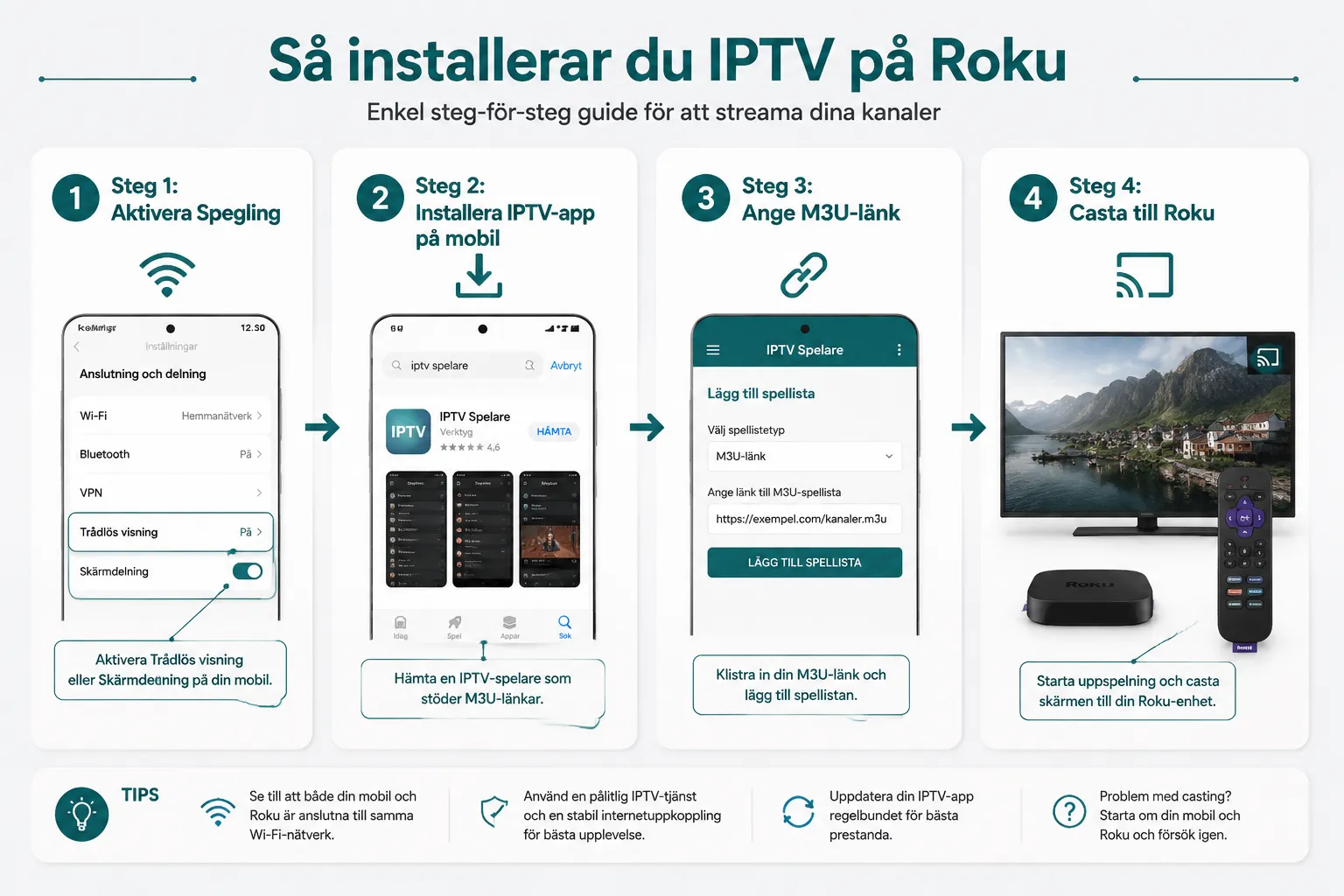
Det finns ingen officiell IPTV-app att ladda ned direkt från Rokus Channel Store i Sverige. Den rekommenderade metoden är screen mirroring från Android eller AirPlay från Apple-enheter. Nedan följer en tydlig guide för varje metod.
Metod 1: Screen mirroring från Android
- Aktivera screen mirroring på Roku. Gå till Inställningar > System > Screen mirroring och välj “Tillåt alltid” eller “Fråga alltid”.
- Installera IPTV-appen på din Android-enhet. Ladda ned IPTV Smarters Pro, TiviMate eller en liknande app från Google Play.
- Logga in med dina IPTV-uppgifter. Ange M3U-länken eller Xtream Codes-uppgifterna som du fått från din leverantör, till exempel Nordic IPTV.
- Öppna skärmdelning på Android. Sök efter “Cast” eller “Smart View” i telefonens snabbinställningar och välj din Roku-enhet.
- Starta kanalen i appen. Bilden speglas nu till TV:n via Roku.
Metod 2: AirPlay från iPhone eller iPad
Roku-modeller som Roku Express 4K+, Roku Streaming Stick 4K och Roku Ultra stöder AirPlay 2.
- Aktivera AirPlay på Roku. Gå till Inställningar > Apple AirPlay och HomeKit och slå på AirPlay.
- Installera en IPTV-app på iPhone eller iPad. GSE Smart IPTV och IPTV Smarters finns i App Store.
- Logga in med M3U-länk eller Xtream Codes.
- Använd AirPlay-knappen i appen för att skicka videon till Roku.
Metod 3: Sideloading via utvecklarläge
Roku har ett utvecklarläge där du tekniskt kan ladda upp egna kanaler (sideload). Det kräver att du aktiverar Developer Mode på enheten och laddar upp en Roku-kompatibel app-fil (.zip). Processen är teknisk och kräver viss programmeringskunskap. För de flesta nordiska användare är screen mirroring ett enklare och mer stabilt alternativ.
Vanligt misstag: Många försöker hitta IPTV-appar direkt i Rokus Channel Store. I Sverige finns de inte där. Börja alltid med screen mirroring eller AirPlay.
Se även vår guide om bästa IPTV-appen för Smart TV, Fire Stick och mobil för en jämförelse av populära appar.
Vilka är de bästa IPTV-apparna för Sverige, Norge och Danmark
De bästa IPTV-apparna för nordiska användare på Roku är de som körs på Android eller iOS och sedan castas till Roku. Apparna i sig är inte Roku-exklusiva, men de fungerar utmärkt via screen mirroring.
| App | Plattform | M3U-stöd | Xtream Codes | EPG-stöd |
|---|---|---|---|---|
| IPTV Smarters Pro | Android, iOS | Ja | Ja | Ja |
| TiviMate | Android | Ja | Ja | Ja |
| GSE Smart IPTV | Android, iOS | Ja | Ja | Ja |
| Perfect Player | Android | Ja | Nej | Ja |
| Kodi (med plugin) | Android | Ja | Ja | Ja |
Välj IPTV Smarters om du vill ha ett enkelt gränssnitt och snabb inloggning via Xtream Codes. Det är den app de flesta nordiska IPTV-leverantörer, inklusive Nordic IPTV, rekommenderar för ny installation.
Välj TiviMate om du vill ha en mer TV-liknande upplevelse med bra EPG (elektronisk programguide) och inspelningsfunktion.
Välj GSE Smart IPTV om du använder iPhone eller iPad och vill AirPlay-casta till Roku.
Upptäck kanaler, kompatibla enheter, funktioner och support.
För att se hur Nordic IPTV fungerar med EPG-funktionen, läs vår guide om hur TV-guiden fungerar med Nordic IPTV EPG.
Hur lägger jag till IPTV-kanaler på Roku
Du lägger till IPTV-kanaler på Roku indirekt, via den IPTV-app du installerat på din telefon eller surfplatta. Det sker alltså inte i Rokus eget gränssnitt utan i appen innan du börjar spegla.
Steg för att lägga till kanaler:
- Öppna din IPTV-app (till exempel IPTV Smarters) på Android eller iPhone.
- Gå till “Lägg till spellista” eller “Add Playlist”.
- Välj “M3U URL” och klistra in länken du fått från din IPTV-leverantör.
- Alternativt väljer du “Xtream Codes API” och anger serveradress, användarnamn och lösenord.
- Appen laddar nu ned kanallistan. Det kan ta en till två minuter beroende på hur stor listan är.
- Starta screen mirroring till Roku och välj den kanal du vill se.
Tips: Om du inte fått din M3U-länk direkt vid köpet, kontakta din leverantör via WhatsApp. Nordic IPTV erbjuder support via WhatsApp och kan hjälpa till med inloggningsuppgifter och inställningar.
Observera att aktivering kan ta upp till 24 timmar från det att du beställt. Försök inte logga in innan du fått bekräftelse att kontot är aktivt.
Kan jag se svensk TV genom IPTV på Roku
Ja, med en IPTV-tjänst som inkluderar svenska kanaler kan du se svensk TV på din Roku-anslutna TV. Det gäller kanaler som SVT1, SVT2, TV4, TV3, Kanal 5 och många fler, beroende på vilket IPTV-abonnemang du väljer.
Nordic IPTV fokuserar just på svenska och nordiska kanaler, vilket gör tjänsten relevant för användare i Sverige som vill ha ett brett utbud av inhemsk TV, sport, filmer och serier. Utöver svenska kanaler ingår ofta norska, danska och finska kanaler i ett nordiskt paket.
Viktigt att veta: Vissa svenska kanaler sänds med geobegränsning i sina officiella appar (som SVT Play), men via IPTV levereras kanalerna som en direktsänd ström och fungerar normalt utan geografiska begränsningar, förutsatt att tjänsten är licensierad för det.
Vill du veta mer om nordiska kanaler och vad som ingår? Läs vår guide om nordisk IPTV och kanaler från Sverige, Norge, Danmark och Finland.
IPTV Roku fungerar inte, vad ska jag göra
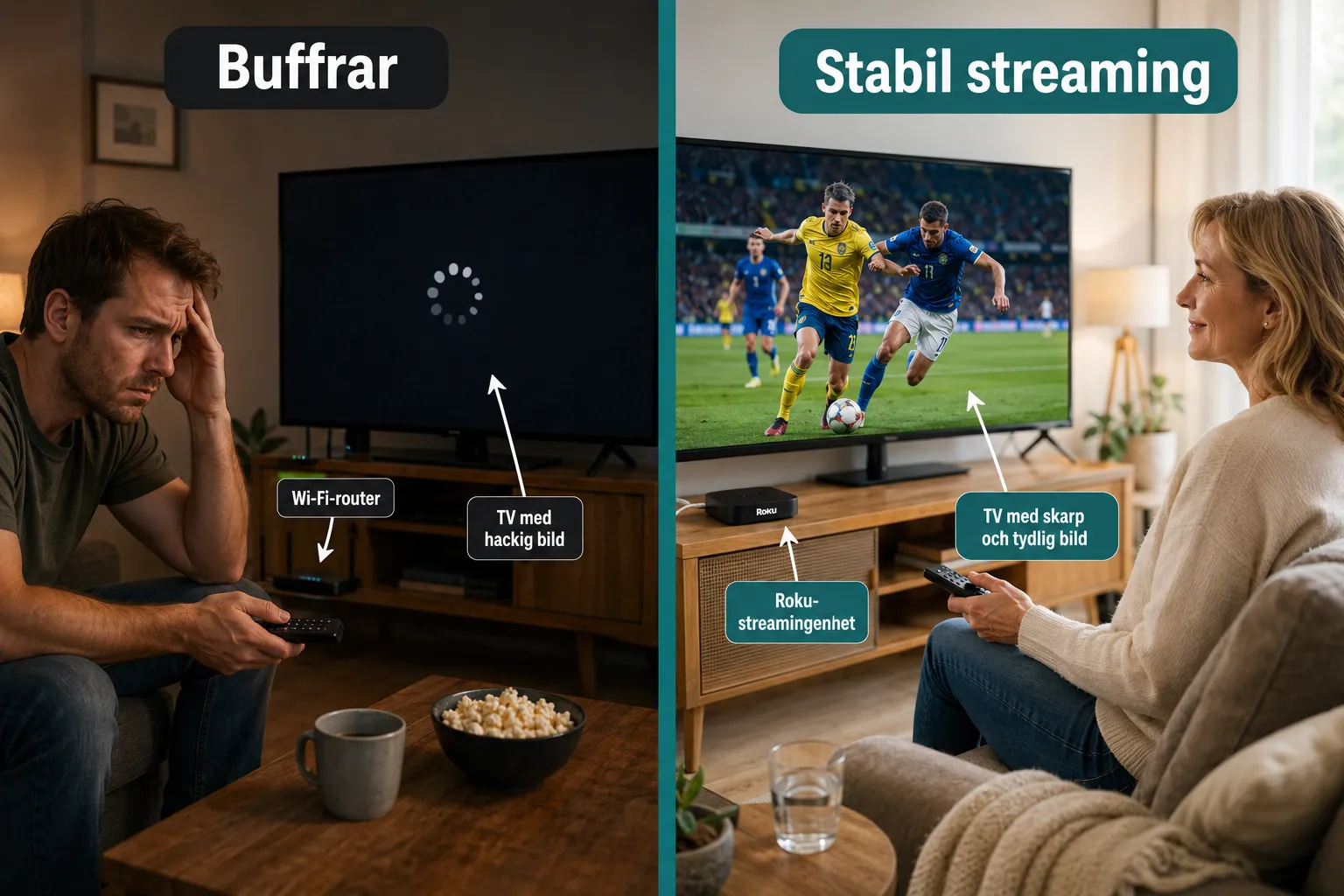
De vanligaste problemen med IPTV på Roku är att screen mirroring inte startar, att bilden fryser eller att ljud och bild inte är synkroniserade. Lösningarna är oftast enkla.
Steg-för-steg felsökning
Problem 1: Screen mirroring hittar inte Roku
- Kontrollera att telefonen och Roku är på samma Wi-Fi-nätverk.
- Starta om Roku (Inställningar > System > Systemomstart).
- Stäng av och slå på Wi-Fi på telefonen.
- Gå till Inställningar > System > Screen mirroring på Roku och kontrollera att det är aktiverat.
Problem 2: Bilden fryser eller buffrar
- Testa att flytta Roku eller telefonen närmare Wi-Fi-routern.
- Byt från 2,4 GHz till 5 GHz Wi-Fi om routern stöder det.
- Stäng andra appar på telefonen som kan använda bandbredd.
- Testa samma M3U-länk på mobilen utan screen mirroring för att se om problemet är i tjänsten eller i Roku-anslutningen.
Problem 3: Inget ljud eller osynkroniserat ljud/bild
- Starta om screen mirroring-sessionen.
- Sänk upplösningen i IPTV-appen (välj HD i stället för 4K om anslutningen är svag).
Problem 4: AirPlay fungerar inte
- Kontrollera att din Roku-modell stöder AirPlay (Express 4K+, Streaming Stick 4K, Ultra).
- Se till att iPhone och Roku är på samma Wi-Fi-nätverk.
- Uppdatera Roku-mjukvaran till senaste version.
För mer detaljerad felsökning, se vår felsökningssida för Nordic IPTV och vår guide om driftstörningar och vad du kan kontrollera.
IPTV på Roku buffrar hela tiden, hur fixar jag det
Buffring på Roku beror nästan alltid på Wi-Fi-kvalitet eller nätverkshastighet, inte på IPTV-tjänsten i sig. Testa alltid att strömma på mobilen direkt (utan screen mirroring) för att isolera problemet.
Rekommenderade hastigheter:
- SD-kanaler: minst 5 Mbit/s
- HD-kanaler (720p/1080p): minst 15-25 Mbit/s
- 4K-kanaler: minst 50 Mbit/s
Du kan testa din faktiska hastighet på Nordic IPTVs hastighetstestverktyg för att se om du når upp till dessa nivåer.
Praktiska åtgärder mot buffring:
- Använd en nätverkskabel (ethernet) om din Roku-modell och TV stöder det, eller köp en USB-till-ethernet-adapter till Roku.
- Placera Wi-Fi-routern i samma rum som TV:n om möjligt.
- Stäng av enheter i hemmet som inte används och som tar bandbredd.
- Kontakta din internetleverantör om hastigheten konsekvent understiger vad du betalar för.
- Byt DNS-server på routern till 1.1.1.1 (Cloudflare) eller 8.8.8.8 (Google) för snabbare namnuppslag.
Vilka Roku-modeller stöder IPTV
Alla Roku-modeller stöder screen mirroring från Android, men bara vissa modeller stöder AirPlay från Apple-enheter. Nedan är en praktisk översikt.
| Roku-modell | Screen mirroring (Android) | AirPlay (Apple) | 4K-stöd |
|---|---|---|---|
| Roku Express | Ja | Nej | Nej |
| Roku Express 4K+ | Ja | Ja | Ja |
| Roku Streaming Stick+ | Ja | Nej | Ja |
| Roku Streaming Stick 4K | Ja | Ja | Ja |
| Roku Ultra | Ja | Ja | Ja |
Välj Roku Express om du har en äldre HD-TV och bara behöver screen mirroring från Android.
Välj Roku Ultra om du vill ha bästa möjliga prestanda, 4K, AirPlay och en mer stabil anslutning med ethernet-port.
Vilka alternativ finns till IPTV på Roku
Roku är inte den enklaste plattformen för IPTV i Norden. Det finns alternativ som ger ett smidigare IPTV-flöde utan behovet av screen mirroring.
Fire Stick är ett populärt alternativ där du kan installera IPTV-appar direkt, inklusive IPTV Smarters och TiviMate, utan att behöva spegla skärmen. Läs mer i vår guide om Fire Stick IPTV: installation och prestandaoptimering.
Android TV / Google TV (inbyggt i många Sony- och Philips-TV-apparater) låter dig installera IPTV-appar direkt från Google Play Store.
Se aktuella perioder, alternativ och priser på samma sida.
Apple TV stöder IPTV-appar via App Store och har utmärkt AirPlay-integration. Se vår guide om IPTV på iPhone och iPad med AirPlay.
MAG-box är en dedikerad IPTV-box som fungerar med en portal-URL och ger ett rent IPTV-gränssnitt utan att du behöver en extra enhet för casting.
Samsung och LG Smart TV kan köra IPTV-appar via inbyggda app-butiker eller via Nordic Smart IPTV-appen. Läs mer i vår guide om IPTV på Smart TV utan box.
Är IPTV lagligt i Sverige
IPTV är lagligt i Sverige när tjänsten du använder har licenser för det innehåll den distribuerar. Det är alltså inte tekniken i sig som avgör lagligheten, utan om leverantören har rätt att sända de kanaler och det innehåll som ingår.
Som konsument bör du välja en IPTV-tjänst som är transparent om sitt innehåll och som erbjuder ett professionellt kundstöd. Undvik okända tjänster som säljer orimligt stora kanalpaket till extremt låga priser utan någon form av kontaktuppgifter eller support.
Nordic IPTV fokuserar på svenska och nordiska kanaler med en tydlig tjänstebeskrivning, gratis provperiod och support via WhatsApp. Det är en rimlig utgångspunkt för att bedöma om en tjänst är seriös.
Läs mer om juridiska aspekter i vår guide om IPTV Nordic lagligt: vad du bör veta innan du väljer tjänst.
Hur mycket kostar ett IPTV-abonnemang
Priset på ett IPTV-abonnemang varierar beroende på leverantör, avtalslängd och vilket kanalpaket du väljer. Generellt sett är IPTV billigare per månad än traditionella kabel-TV-paket, och du betalar bara för det du faktiskt vill se.
De flesta seriösa leverantörer erbjuder månadsabonnemang, kvartalsprenumerationer och årspaket, där längre bindningstid ger lägre månadskostnad. Många erbjuder också en gratis provperiod så att du kan testa tjänsten innan du binder dig.
Nordic IPTV erbjuder en gratis provperiod och olika abonnemangsalternativ. Se aktuella priser på Nordic IPTVs prissida.
För en bredare genomgång av vad IPTV kostar i Sverige, se vår artikel om vad IPTV kostar i Sverige: pris och abonnemang 2026.
IPTV Roku kräver VPN eller inte
Du behöver inte ett VPN för att använda IPTV på Roku. En seriös IPTV-tjänst levererar sina kanaler direkt via internet utan att kräva att du döljer din IP-adress.
VPN kan faktiskt försämra streamingkvaliteten eftersom det lägger till ett extra hopp i anslutningen och kan sänka hastigheten. Om du redan har problem med buffring bör du undvika att lägga till ett VPN ovanpå.
Det finns situationer där VPN kan vara relevant, till exempel om du reser utomlands och vill komma åt din hemmatjänst. Men för daglig användning hemma i Sverige är VPN onödigt och kan skapa fler problem än det löser.
Hur vet jag om min IPTV-app är säker
En säker IPTV-app är en som laddas ned från en officiell källa (Google Play, App Store), uppdateras regelbundet av sin utvecklare och inte begär onödiga behörigheter på din enhet.
Tecken på en pålitlig app:
- Finns i Google Play eller App Store med ett etablerat utvecklarkonto.
- Har regelbundna uppdateringar (kontrollera senaste uppdateringsdatum).
- Begär bara relevanta behörigheter (nätverksåtkomst, lagring för inspelning).
- Används av många och har recensioner som stämmer överens med din upplevelse.
Tecken på en osäker app:
- Laddas ned som en APK-fil från en okänd webbplats.
- Ber om åtkomst till kontakter, kamera eller mikrofon utan anledning.
- Har inga recensioner eller ett anonymt utvecklarkonto.
Läs mer om varför regelbundna appuppdateringar spelar roll i vår artikel om IPTV-app-uppdateringar: säkerhet, stabilitet och nya funktioner.
Vad är skillnaden mellan IPTV och vanlig streamingtjänst
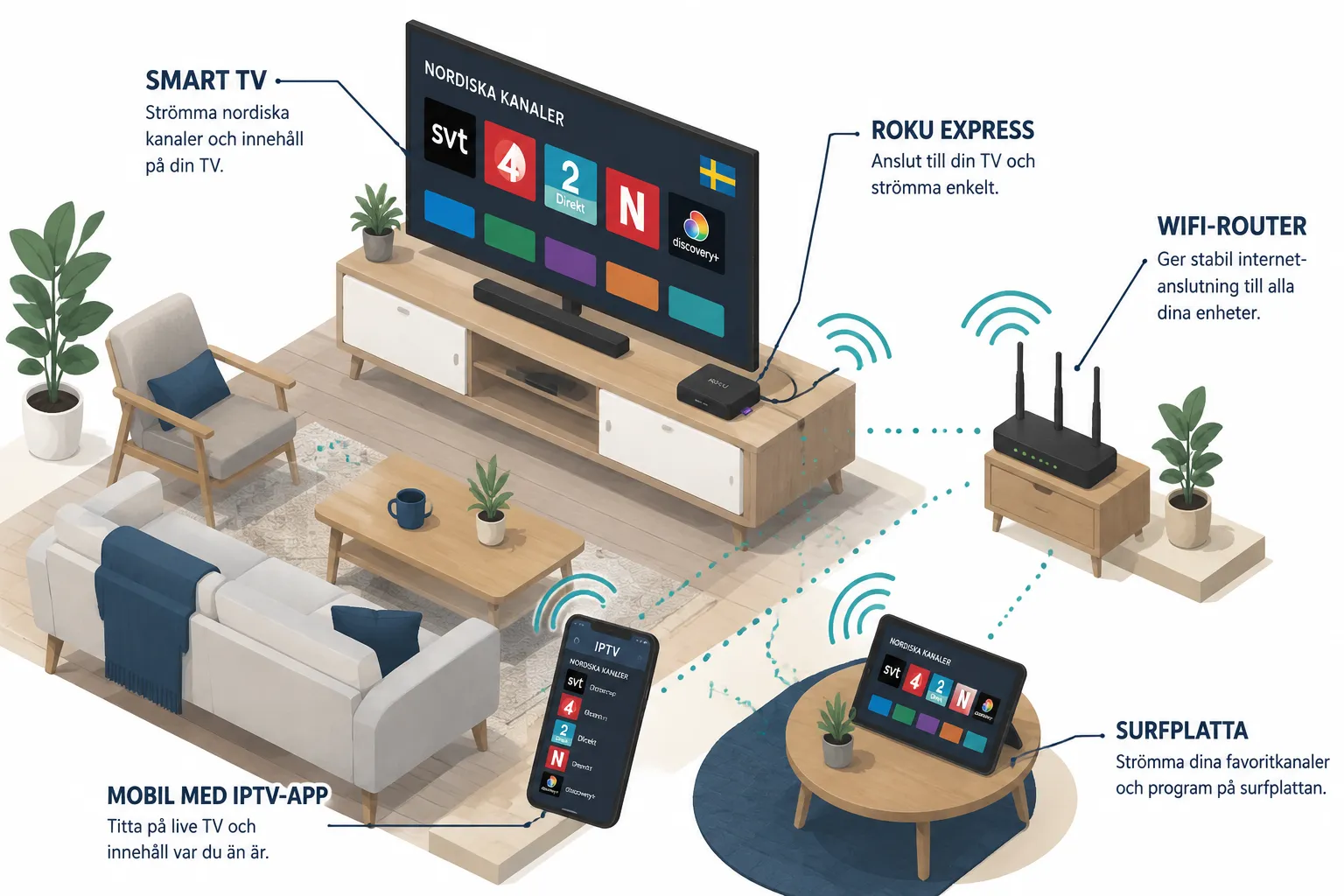
IPTV och streamingtjänster som Netflix eller Viaplay levererar båda video via internet, men de fungerar på olika sätt och passar olika behov.
IPTV levererar linjär TV (kanaler som sänds i realtid) plus ofta ett VOD-bibliotek (video on demand). Du ser kanalerna precis som traditionell TV, med ett schema och direktsändningar av sport och nyheter. Det är det som gör IPTV attraktivt för den som vill ha live-sport och svenska nyhetskanaler.
Streamingtjänster som Netflix och Viaplay är on-demand-plattformar. Du väljer vad du vill se och när. De har sällan live-TV eller sport i realtid (med undantag för tjänster som Viaplay som har sportpaket).
Kontrollera kanaler, bildkvalitet och appen gratis i 24 timmar.
| Egenskap | IPTV | Streamingtjänst (Netflix, Viaplay) |
|---|---|---|
| Live-TV-kanaler | Ja | Sällan |
| Live-sport | Ja | Delvis |
| VOD-bibliotek | Ofta | Ja |
| Kräver IPTV-app | Ja | Nej (egna appar) |
| Fungerar direkt på Roku | Via mirroring | Ja (officiella appar) |
IPTV passar dig som vill ha ett brett kanalutbud, sport, filmer och serier i ett enda abonnemang. Streamingtjänster passar bättre om du primärt vill ha on-demand-serier och filmer utan live-TV.
Slutsats
Roku är en praktisk strömningsenhet, men kräver lite extra arbete för IPTV jämfört med Fire Stick eller Android TV. Med screen mirroring från Android eller AirPlay från Apple-enheter fungerar IPTV på Roku utan problem, förutsatt att du har en stabil internetanslutning och en pålitlig IPTV-tjänst.
Rekommenderade nästa steg:
- Kontrollera vilken Roku-modell du har och om den stöder AirPlay eller bara screen mirroring.
- Ladda ned IPTV Smarters eller TiviMate på din Android-enhet, eller GSE Smart IPTV på iPhone.
- Testa Nordic IPTV med gratis provperiod för att se om kanalutbudet passar dina behov.
- Kontakta Nordic IPTVs support via WhatsApp om du behöver hjälp med inloggningsuppgifter eller inställningar. Kom ihåg att aktivering kan ta upp till 24 timmar.
- Om du fortfarande upplever problem, gå igenom felsökningsstegen ovan eller besök vår felsökningssida.
Funderar du på att byta från Roku till en enhet med bättre inbyggt IPTV-stöd? Läs vår kompletta guide för IPTV Sverige för att jämföra alternativ och hitta den lösning som passar just dig.
FAQ
Kan jag installera IPTV Smarters direkt på Roku? Nej. IPTV Smarters finns inte i Rokus Channel Store för den nordiska marknaden. Du installerar appen på Android eller iPhone och castar sedan till Roku via screen mirroring eller AirPlay.
Vilken Roku-modell är bäst för IPTV? Roku Ultra är det bästa valet tack vare stöd för AirPlay, screen mirroring, 4K och en ethernet-port för kabelanslutning. Roku Express 4K+ är ett bra mellanalternativ till lägre pris.
Fungerar Nordic IPTV på Roku? Ja, Nordic IPTV fungerar på Roku via screen mirroring från Android eller AirPlay från Apple-enheter. Du loggar in i IPTV-appen på din telefon med uppgifterna från Nordic IPTV och speglar sedan skärmen till Roku.
Hur lång tid tar det att aktivera ett IPTV-abonnemang? Aktivering kan ta upp till 24 timmar. Nordic IPTV erbjuder support via WhatsApp om du behöver hjälp eller vill kolla statusen på ditt konto.
Behöver jag VPN för IPTV på Roku? Nej, VPN är inte nödvändigt och kan faktiskt försämra streamingkvaliteten. En seriös IPTV-tjänst fungerar utan VPN för daglig användning i Sverige.
Varför buffrar IPTV på Roku men inte på min telefon? Screen mirroring lägger till ett extra steg i anslutningen. Om telefonen streamar bra men Roku buffrar, beror det troligen på att Wi-Fi-signalen är svag där Roku sitter. Flytta enheten närmare routern eller byt till 5 GHz Wi-Fi.
Kan jag se live-sport på Roku via IPTV? Ja, IPTV-tjänster som inkluderar sportkanaler (till exempel Viaplay Sport, TV4 Sport, C More) låter dig se live-sport via screen mirroring på Roku.
Är IPTV lagligt i Sverige? IPTV-tekniken i sig är laglig. Det avgörande är om leverantören du väljer har rätt licenser för det innehåll de sänder. Välj alltid en seriös tjänst med tydlig kontaktinformation och support.
Vad händer om min M3U-länk slutar fungera? Kontakta din IPTV-leverantörs support. Nordic IPTV erbjuder support via WhatsApp och kan skicka en ny länk eller hjälpa till med felsökning.
Kan jag använda IPTV på flera enheter med samma abonnemang? Det beror på vilket abonnemang du valt. Många leverantörer erbjuder paket för en, två eller fler samtidiga strömmar. Kontrollera villkoren hos din leverantör.
Finns det en gratis provperiod för Nordic IPTV? Ja, Nordic IPTV erbjuder en gratis provperiod så att du kan testa tjänsten innan du väljer ett abonnemang.
Vad är skillnaden mellan M3U och Xtream Codes? M3U är ett filformat med en länk till kanallistan. Xtream Codes är ett API-baserat inloggningssystem med serveradress, användarnamn och lösenord. Båda fungerar i de flesta IPTV-appar; Xtream Codes ger ofta bättre stabilitet och enklare uppdateringar av kanallistan.
Vi hjälper dig att välja abonnemang, app och rätt lösning för din enhet.