 Skip to content

Last updated: August 24, 2026
Quick Answer
Apple TV stöder IPTV via native appar från App Store, som IPTV Smarters Pro, IPTVX och GSE Smart IPTV, utan att du behöver använda AirPlay. Native-appar ger lägre lagg, bättre 4K-stöd och stabilare uppspelning jämfört med att spegla från en iPhone eller Mac. För bästa resultat kopplar du Apple TV via Ethernet och väljer en app med Xtream Codes- eller M3U-stöd.
Key Takeaways
- Apple TV har inget inbyggt IPTV-stöd, men App Store erbjuder flera stabila native-appar för tvOS
- Native-appar som IPTV Smarters Pro, IPTVX och GSE Smart IPTV fungerar direkt på Apple TV utan AirPlay
- AirPlay är ett alternativ för att spegla IPTV från iPhone, iPad eller Mac, men native-appar ger bättre prestanda
- Ethernet-anslutning minskar buffring och förbättrar stabilitet, särskilt vid 4K-streaming
- Apple TV 4K (2:a generationen och senare) hanterar 4K HDR-streaming utan problem när appen och tjänsten stöder det
- M3U och Xtream Codes är de vanligaste formaten som stöds av IPTV-appar på Apple TV
- IPTV-appar ska alltid installeras via App Store, inte via sidoladdning, för säkerhet och stabilitet
- En stabil IPTV-tjänst med svenska och nordiska kanaler, som Nordic IPTV, fungerar med de flesta tvOS-appar
- Aktivering kan ta upp till 24 timmar, och support via WhatsApp hjälper vid installationsproblem
- Gratis provperiod finns tillgänglig så att du kan testa tjänsten på din Apple TV innan du bestämmer dig
Vad är IPTV och hur fungerar det på Apple TV
IPTV (Internet Protocol Television) levererar TV-kanaler och video-on-demand via internet istället för via antenn eller kabel. På Apple TV fungerar det genom att en IPTV-app tar emot en M3U-spellista eller Xtream Codes-inloggning från din leverantör och strömmar innehållet direkt till TV:n.
Apple TV är egentligen en liten dator som kör tvOS, Apples operativsystem för TV-enheter. Det betyder att appar kan installeras direkt från App Store och köras lokalt på enheten, precis som på en iPhone. IPTV-appar på tvOS kommunicerar med din leverantörs server, hämtar kanalströmmen och spelar upp den i realtid.
Det finns tre vanliga sätt att använda IPTV på Apple TV:
- Native app på tvOS, installeras från App Store, körs direkt på enheten, ger bäst prestanda
- AirPlay från iPhone/iPad, speglar eller castar IPTV-uppspelning från en iOS-app till Apple TV
- AirPlay från Mac, castar från en webbläsare eller Mac-app till Apple TV
Native-appar är det rekommenderade alternativet för daglig användning. AirPlay passar bra för tillfälliga situationer, till exempel om din favoritapp inte finns på tvOS men fungerar på iPhone.
För en grundläggande förståelse av hur IPTV fungerar generellt, se vår enkla guide om vad IPTV är för svenska tittare.
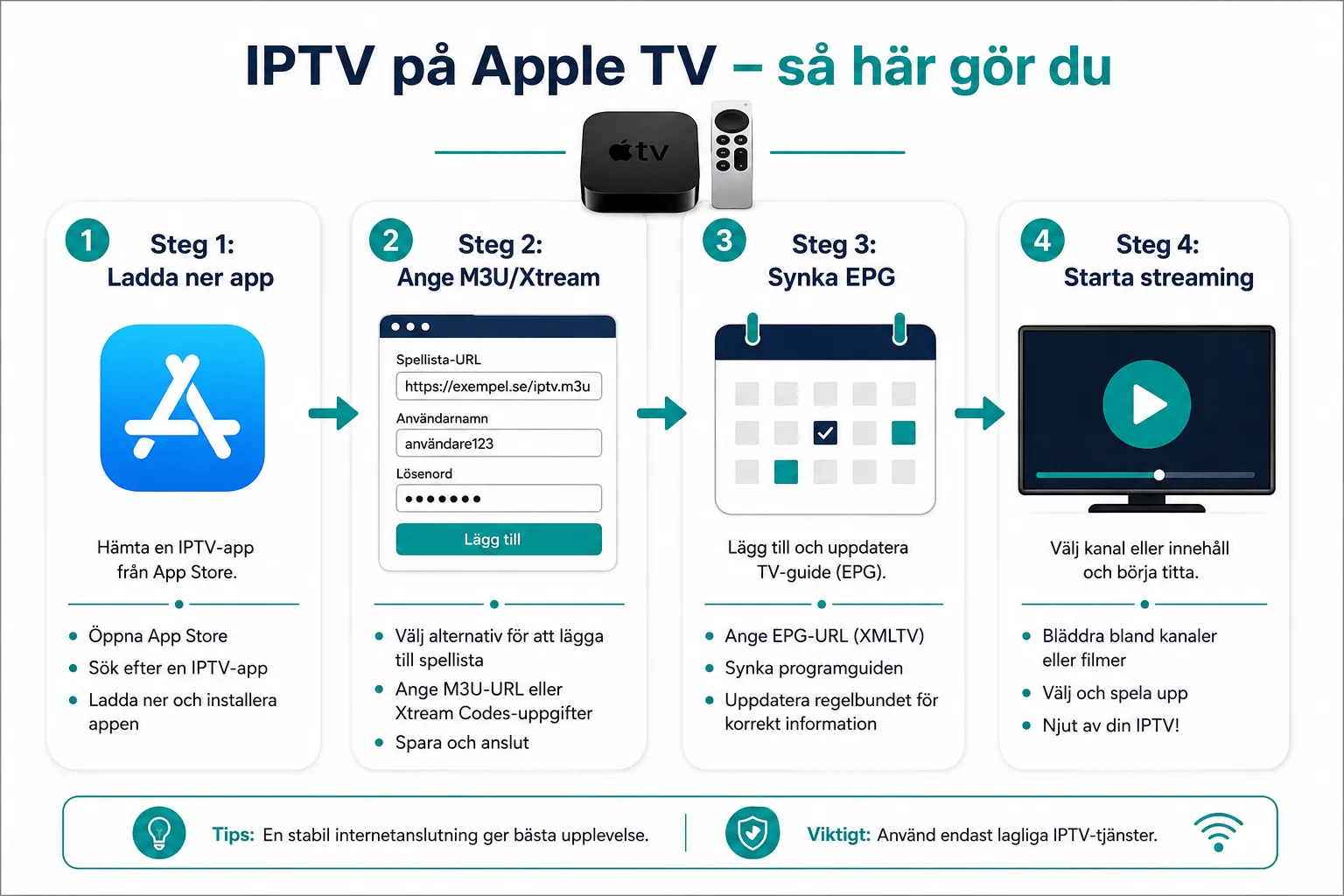
Har Apple TV inbyggt IPTV-stöd
Apple TV har inget inbyggt IPTV-stöd direkt från Apple. Det finns ingen förinstallerad app som läser M3U-listor eller Xtream Codes, och Apples egna TV-app är byggd för Apple TV+, iTunes-köp och integrerade streamingtjänster som Netflix eller Disney+.
Det som gör Apple TV till en bra IPTV-enhet är ändå App Store. Tredjepartsutvecklare kan publicera IPTV-klienter för tvOS, och det finns ett växande utbud av sådana appar. Skillnaden mot exempelvis Android TV är att Apple granskar alla appar innan de publiceras, vilket innebär färre oseriösa alternativ men ibland också ett smalare utbud.
Vad Apple TV faktiskt stöder:
- Installation av IPTV-appar via App Store
- AirPlay 2 för casting från iOS- och macOS-enheter
- 4K HDR och Dolby Vision på Apple TV 4K-modeller
- Ethernet och Wi-Fi 6 (på nyare modeller) för stabil nätverksanslutning
Bästa IPTV-appar för Apple TV med native tvOS-stöd
De bästa IPTV-apparna för Apple TV är de som finns i App Store och körs direkt på tvOS utan att behöva en extra enhet. I 2026 finns det flera stabila alternativ med bra stöd för M3U, Xtream Codes och EPG (elektronisk programguide).
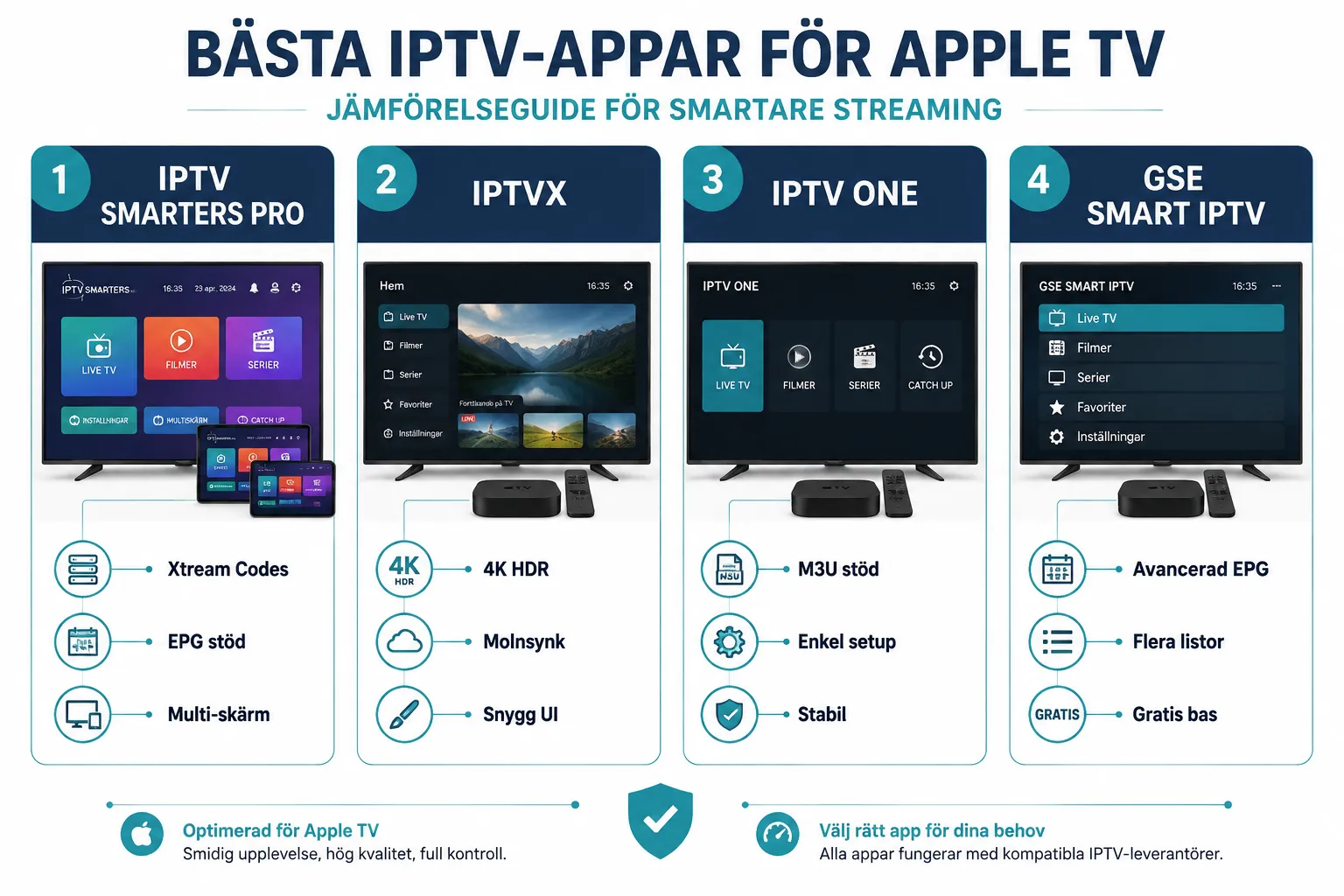
Här är de mest använda native-apparna för tvOS:
| App | Format | EPG | Kostnad |
|---|---|---|---|
| IPTV Smarters Pro | M3U, Xtream Codes | Ja | Gratis/betald |
| IPTVX | M3U, Xtream Codes | Ja | Betald engångskostnad |
| GSE Smart IPTV | M3U, Xtream Codes | Avancerad | Gratis/betald |
| IPTV One | M3U | Grundläggande | Gratis |
| Flex IPTV | M3U | Ja | Betald |
IPTV Smarters Pro är ett av de mest spridda valen bland svenska användare. Det stöder Xtream Codes API, vilket gör inloggningen enkel, och har ett tydligt gränssnitt anpassat för TV-fjärrkontroll.
IPTVX har fått uppmärksamhet för sitt moderna gränssnitt och stöd för 4K HDR samt molnsynkronisering mellan enheter. Det passar användare som vill ha en premium-känsla.
GSE Smart IPTV är ett flexibelt val med avancerad EPG-hantering och möjlighet att lägga till flera M3U-listor. Bra för den som vill ha full kontroll.
Välj app baserat på vad som passar dig:
Upptäck kanaler, kompatibla enheter, funktioner och support.
- Välj IPTV Smarters Pro om du vill ha ett välkänt alternativ med Xtream Codes-stöd
- Välj IPTVX om du prioriterar design, 4K och synkronisering mellan Apple-enheter
- Välj GSE Smart IPTV om du hanterar flera M3U-listor eller vill ha detaljerad EPG-kontroll
Se även vår guide om bästa IPTV-appen 2026 för Smart TV, Fire Stick och mobil för en bredare jämförelse.
Hur man sätter upp IPTV på Apple TV utan AirPlay
IPTV på Apple TV utan AirPlay sätts upp genom att installera en native-app från App Store och sedan ange dina inloggningsuppgifter från din IPTV-leverantör. Processen tar vanligtvis under tio minuter.
Steg-för-steg:
- Öppna App Store på Apple TV
- Sök på den app du vill använda, till exempel “IPTV Smarters Pro” eller “IPTVX”
- Ladda ner och installera appen
- Öppna appen och välj inloggningsmetod: Xtream Codes (användarnamn, lösenord, server-URL) eller M3U-URL
- Ange uppgifterna du fått från din IPTV-leverantör
- Vänta medan appen laddar kanallistan och EPG
- Välj en kanal och starta uppspelning
Viktigt att tänka på:
- Aktivering hos din leverantör kan ta upp till 24 timmar, så om kanallistan är tom direkt efter registrering är det normalt
- Kontrollera att du angett server-URL korrekt, inklusive port om det krävs
- Om appen inte hittar EPG, kontrollera att leverantören tillhandahåller en EPG-URL och att du angett den i appens inställningar
Nordic IPTV erbjuder installationsguider och support via WhatsApp om du kör fast under uppsättningen. Du hittar instruktioner på Nordic IPTV:s installationssida.
AirPlay för IPTV-streaming från iPhone och iPad till Apple TV
AirPlay är ett bra alternativ när din föredragna IPTV-app inte finns på tvOS men fungerar på iPhone eller iPad. Med AirPlay kan du spegla eller casta uppspelningen från iOS-appen direkt till Apple TV-skärmen.
Så här gör du:
- Se till att iPhone/iPad och Apple TV är på samma Wi-Fi-nätverk
- Öppna din IPTV-app på iPhone eller iPad och starta en kanal
- Tryck på AirPlay-ikonen i appen (eller svep ned kontrollcentret och tryck på “Skärmspegling”)
- Välj din Apple TV från listan
Begränsningar med AirPlay jämfört med native-appar:
- Batterianvändning på iPhone ökar under casting
- Kvaliteten beror på Wi-Fi-stabilitet för båda enheterna
- Viss fördröjning kan förekomma, särskilt vid livesändningar
- Telefonen kan inte användas till annat utan att avbryta uppspelningen (vid skärmspegling)
AirPlay passar bäst som en tillfällig lösning eller för att testa en tjänst. För daglig användning av svenska och nordiska kanaler är en native tvOS-app ett mer pålitligt val.
Läs mer om IPTV på iPhone och iPad, inklusive AirPlay-tips, i vår guide om IPTV på iPhone och iPad: officiella appar och AirPlay.
Kan man använda AirPlay för IPTV från Mac till Apple TV
Ja, det fungerar att casta IPTV från en Mac till Apple TV via AirPlay. Det görs antingen via en IPTV-app för macOS eller via en webbläsare om leverantören erbjuder en webbspelare.
Så här castar du från Mac:
- Klicka på AirPlay-ikonen i menyraden (eller gå till Systeminställningar > Skärmar)
- Välj din Apple TV som skärm
- Välj om du vill spegla hela skärmen eller använda Apple TV som separat skärm
- Starta uppspelning i din IPTV-app eller webbläsare på Mac
Praktisk användning: Mac-till-Apple TV via AirPlay fungerar bra för sport och live-TV när du vill se innehåll på storskärm utan att behöva installera en app på tvOS. Nackdelen är att Mac:en måste vara påslagen och i närheten.
För bästa resultat vid casting från Mac, använd en kabelansluten Mac eller se till att Mac:en har starkt Wi-Fi-signal.
Hur man optimerar IPTV-streaming på Apple TV
Stabil IPTV-streaming på Apple TV handlar om tre saker: nätverkskvalitet, appinställningar och val av rätt hårdvara. Rätt kombination av dessa eliminerar de flesta buffringsproblem.
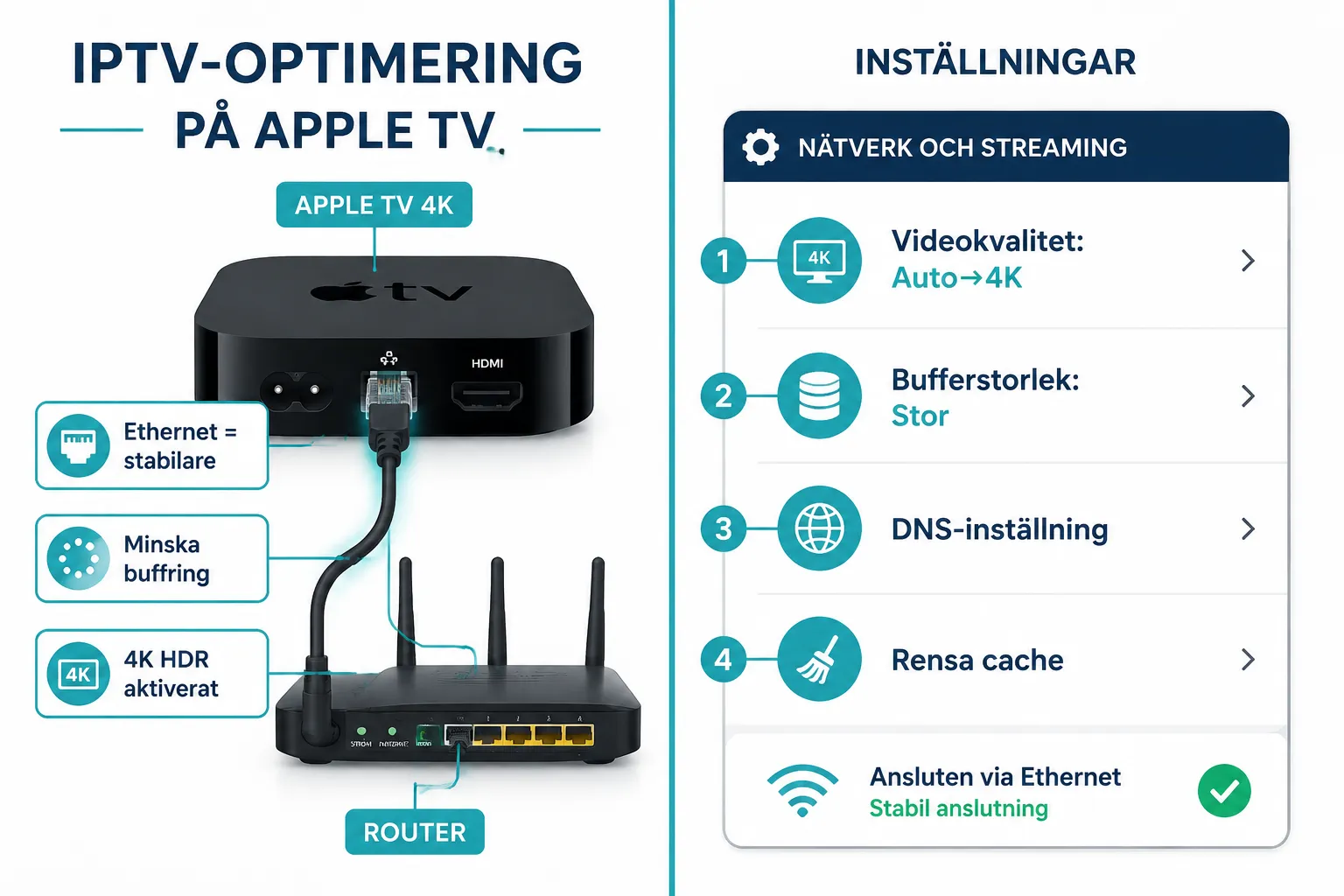
Nätverksoptimering:
- Koppla Apple TV via Ethernet om möjligt. En trådbunden anslutning ger konsekvent lägre latens och eliminerar Wi-Fi-störningar
- Om du måste använda Wi-Fi, se till att Apple TV är nära routern och att 5 GHz-bandet används (Apple TV 4K stöder Wi-Fi 6)
- Kör ett hastighetstest direkt på Apple TV via Nordic IPTV:s hastighetstestverktyg för att kontrollera din faktiska bandbredd
Rekommenderad internethastighet:
- SD-kanaler: minst 5 Mbit/s
- HD-kanaler: minst 10 Mbit/s
- 4K-kanaler: minst 25 Mbit/s (stabilt, inte bara toppvärde)
Appinställningar att justera:
- Sätt videokvalitet till “Auto” eller välj manuellt 4K om din anslutning är stabil
- Öka bufferstorlek i appens inställningar om det finns ett sådant alternativ
- Aktivera hårdvaruacceleration om appen erbjuder det
Apple TV-inställningar:
- Gå till Inställningar > Video och ljud och kontrollera att upplösningen är inställd på “4K SDR” eller “4K HDR” beroende på din TV
- Stäng av appar i bakgrunden som du inte använder
Vanliga misstag att undvika:
- Att använda ett gammalt Wi-Fi-band (2,4 GHz) för 4K-streaming
- Att glömma att starta om Apple TV och routern när problem uppstår
- Att köra för många appar i bakgrunden
Se vår felsökningssida för IPTV-problem för mer detaljerade lösningar.
IPTV-appar som fungerar bäst med Apple TV 4K
Apple TV 4K (3:e generationen, chip A15) är den modell som ger bäst förutsättningar för IPTV-streaming i 2026. Den hanterar 4K HDR, Dolby Vision och HDR10+ utan problem, förutsatt att appen och leverantören stöder dessa format.
Minimumkrav för 4K-optimerad IPTV på Apple TV:
- tvOS 16 eller senare (tvOS 17/18 rekommenderas)
- Apple TV 4K (2:a generationen eller senare)
- En IPTV-app med inbyggt 4K-stöd (inte alla appar stöder 4K-rendering)
- En IPTV-tjänst som levererar 4K-strömmar
Appar med bekräftat 4K-stöd på tvOS:
- IPTVX (har explicit 4K HDR-stöd i sin tvOS-version)
- IPTV Smarters Pro (stöder 4K via Xtream Codes-strömmar)
- GSE Smart IPTV (stöder 4K med rätt M3U-ström)
Apple TV HD (den äldre modellen utan 4K) klarar HD-streaming utan problem men saknar 4K-kapacitet. Om du primärt tittar på svenska och nordiska kanaler i HD är Apple TV HD fortfarande ett fullt funktionellt alternativ.
Åtgärda buffringsproblem med IPTV på Apple TV
Buffring på Apple TV beror nästan alltid på en av fyra saker: svag nätverksanslutning, överbelastad IPTV-server, felaktiga appinställningar eller hårdvarubegränsningar. Att identifiera rätt orsak sparar tid.
Se aktuella perioder, alternativ och priser på samma sida.
Felsökningschecklista:
- Kontrollera internethastigheten direkt på Apple TV (Inställningar > Nätverk eller via ett hastighetstest-app)
- Byt från Wi-Fi till Ethernet om möjligt och testa om buffringen försvinner
- Starta om Apple TV (Inställningar > System > Starta om) och routern
- Rensa appens cache om appen har ett sådant alternativ i sina inställningar
- Byt kanal eller stream för att kontrollera om problemet gäller en specifik kanal
- Kontakta din IPTV-leverantör via support om flera kanaler buffrar samtidigt, det kan vara ett serverfel
Om bara vissa kanaler buffrar: Det tyder på att just de kanalerna har lägre serverkapacitet hos leverantören, inte ett problem med din Apple TV eller ditt nätverk.
Om alla kanaler buffrar: Troligtvis ett nätverksproblem eller ett tillfälligt driftstopp hos leverantören. Kolla Nordic IPTV:s guide om driftstörningar för en strukturerad checklista.
Om appen kraschar: Se nästa avsnitt.
IPTV-appen kraschar på Apple TV, vad gör man
Om en IPTV-app kraschar upprepade gånger på Apple TV beror det oftast på för lite ledigt minne, en föråldrad appversion eller inkompatibilitet med den installerade tvOS-versionen.
Åtgärder i ordning:
- Uppdatera appen via App Store. Många stabilitetsproblem löses i uppdateringar
- Uppdatera tvOS (Inställningar > System > Programuppdatering)
- Avinstallera och installera om appen för att rensa eventuellt korrupt data
- Starta om Apple TV helt (håll in fjärrkontrollens TV-knapp och välj “Starta om”)
- Kontakta appens support om problemet kvarstår, ange vilken tvOS-version du kör
Förebyggande tips:
- Håll alltid appen och tvOS uppdaterade. Läs mer om varför appuppdateringar spelar roll i guiden om IPTV-app-uppdateringar och säkerhet
- Stäng appar du inte använder för att frigöra minne
- Undvik att installera ett stort antal IPTV-appar parallellt
Är IPTV lagligt på Apple TV
IPTV som teknik är helt laglig. Det är en metod för att leverera TV via internet, och stora tjänster som SVT Play, TV4 Play och Netflix använder samma grundläggande teknik. Det som avgör lagligheten är vilken tjänst och vilket innehåll du använder, inte enheten eller appen i sig.
En laglig IPTV-tjänst har avtal med kanalerna den distribuerar och betalar rättighetsinnehavarna. Apple TV och App Store kräver att appar följer Apples riktlinjer, vilket innebär att appar som uppenbart faciliterar olaglig distribution normalt inte godkänns.
För en djupare genomgång av vad som gäller juridiskt, se vår guide om IPTV Nordic lagligt: guide innan du väljer tjänst.
Praktisk tumregel: Välj en tjänst som är transparent om sitt erbjudande, har tydliga kontaktuppgifter och erbjuder support. Nordic IPTV är ett exempel på en tjänst som riktar sig till svenska och nordiska tittare med ett tydligt och öppet erbjudande.
IPTV jämfört med kabel-TV på Apple TV, vilket är bättre
IPTV via Apple TV och traditionell kabel-TV löser samma grundbehov men på olika sätt. Vilket som passar bäst beror på vad du tittar på och hur du vill ha det.
| Faktor | IPTV på Apple TV | Kabel-TV |
|---|---|---|
| Installation | App + inloggning, klart på minuter | Tekniker, kabel, dagar |
| Kanalutbud | Varierar per tjänst, ofta brett | Fast paket per operatör |
| Nordiska kanaler | Tillgängliga via rätt tjänst | Begränsat utanför Norden |
| Flexibilitet | Byt tjänst enkelt, inga bindningstider | Ofta bindningstid |
| Stabilitet | Beroende av internet | Oberoende av internet |
| VOD (filmer/serier) | Ofta inkluderat | Begränsat eller extra kostnad |
Välj IPTV på Apple TV om du vill ha flexibilitet, nordiska kanaler, sport, filmer och serier i ett och samma abonnemang, och om du redan har en stabil internetuppkoppling.
Välj kabel-TV om din internetanslutning är opålitlig eller om du bor i ett område med begränsad bandbredd.
För en bredare jämförelse, se bästa streamingtjänsten i Sverige: IPTV eller streaming?
Vad kostar IPTV för Apple TV
Kostnaden för IPTV på Apple TV består av två delar: kostnaden för IPTV-appen och kostnaden för IPTV-abonnemanget.
IPTV-appar: De flesta IPTV-appar på App Store är gratis att ladda ner, med valfria premiumfunktioner som engångskostnad eller prenumeration. Några appar, som IPTVX, kostar en engångssumma för full funktionalitet. Prisnivåerna varierar och bör kontrolleras direkt i App Store.
IPTV-abonnemang: Priset för ett IPTV-abonnemang varierar beroende på leverantör och abonnemangslängd. Kortare perioder kostar mer per månad, längre perioder ger vanligtvis lägre månadskostnad. Nordic IPTV erbjuder olika abonnemangslängder, och du hittar aktuella priser på Nordic IPTV:s prissida.
Gratis provperiod: Nordic IPTV erbjuder en gratis provperiod så att du kan testa tjänsten på din Apple TV innan du väljer ett längre abonnemang. Det är ett bra sätt att kontrollera att kanaler, sport och bildkvalitet fungerar som du förväntar dig.
Se även vad kostar IPTV i Sverige: pris och abonnemang 2026 för en generell prisjämförelse.
Nordic IPTV och Apple TV: ett naturligt val för nordiska tittare
Nordic IPTV är en tjänst som fokuserar på stabil streaming för användare i Sverige, med svenska kanaler, nordiska kanaler, sport, filmer och serier. Tjänsten fungerar med de vanligaste IPTV-apparna på Apple TV, inklusive IPTV Smarters Pro, IPTVX och GSE Smart IPTV.
Vad som gör Nordic IPTV till ett praktiskt val för Apple TV-användare:
Kontrollera kanaler, bildkvalitet och appen gratis i 24 timmar.
- Fungerar med M3U och Xtream Codes, de format som stöds av de flesta tvOS-appar
- Stöd via WhatsApp om du behöver hjälp med installation eller inloggning
- Aktivering tar upp till 24 timmar, men sker ofta snabbare
- Gratis provperiod tillgänglig för att testa innan köp
- Fungerar även på Android TV, Fire Stick, MAG box, iPhone, iPad och PC
Om du tittar på sport, vill ha Allsvenskan eller nordisk live-TV på din Apple TV är Nordic IPTV värt att testa. Läs mer om tjänsten i vår kompletta guide för stabil streaming i Sverige.
Slutsats
IPTV på Apple TV fungerar bäst med native tvOS-appar från App Store. Appar som IPTV Smarters Pro, IPTVX och GSE Smart IPTV ger stabil uppspelning, stöd för 4K HDR och en bra tittarupplevelse utan att du behöver använda AirPlay. AirPlay är ett användbart alternativ för casting från iPhone, iPad eller Mac, men för daglig användning av svenska och nordiska kanaler är en native-app det klart bättre valet.
Nyckeln till stabil IPTV-streaming på Apple TV är en bra nätverksanslutning (helst Ethernet), rätt appinställningar och en pålitlig leverantör. Buffring och krascher löses i de flesta fall med uppdateringar, omstart eller en enkel nätverkskontroll.
Nästa steg:
- Välj en tvOS-kompatibel IPTV-app från App Store, till exempel IPTV Smarters Pro eller IPTVX
- Registrera dig för en gratis provperiod hos Nordic IPTV
- Ange dina Xtream Codes- eller M3U-uppgifter i appen
- Koppla Apple TV via Ethernet för bästa stabilitet
- Kontakta support via WhatsApp om du behöver hjälp under installationen
FAQ
Kan man använda IPTV på Apple TV utan AirPlay? Ja. Installera en native IPTV-app som IPTV Smarters Pro eller IPTVX direkt från App Store på Apple TV. Du behöver inte AirPlay eller en extra enhet.
Vilken IPTV-app är bäst för Apple TV? Det beror på behov. IPTV Smarters Pro är ett populärt val med Xtream Codes-stöd. IPTVX passar den som vill ha 4K och bra design. GSE Smart IPTV passar den som hanterar flera M3U-listor.
Fungerar AirPlay för IPTV från iPhone till Apple TV? Ja. Starta uppspelning i din IPTV-app på iPhone och tryck på AirPlay-ikonen. Välj Apple TV som mål. Fungerar bäst på samma Wi-Fi-nätverk.
Hur lång tid tar det att aktivera IPTV på Apple TV? Aktivering hos leverantören kan ta upp till 24 timmar, men sker ofta snabbare. Under den tiden kan kanallistan vara tom eller inloggning misslyckas, vilket är normalt.
Varför buffrar IPTV på min Apple TV? Vanligaste orsakerna är svag Wi-Fi-signal, för låg internethastighet eller tillfällig serverbelastning hos leverantören. Prova Ethernet-anslutning och starta om routern.
Stöder Apple TV 4K IPTV i 4K-kvalitet? Ja, om appen stöder 4K-rendering och din leverantör erbjuder 4K-strömmar. Apple TV 4K (2:a generationen och senare) klarar 4K HDR och Dolby Vision.
Kan man använda Nordic IPTV på Apple TV? Ja. Nordic IPTV fungerar med de vanligaste tvOS-apparna via M3U eller Xtream Codes. Kontakta support via WhatsApp för installationshjälp.
Är det säkert att installera IPTV-appar på Apple TV? Appar från App Store granskas av Apple, vilket ger ett grundläggande skydd. Undvik att sidoladda appar utanför App Store.
Vad är skillnaden mellan M3U och Xtream Codes på Apple TV? M3U är en spellista-fil eller URL med kanallänkar. Xtream Codes är ett API med användarnamn, lösenord och server-URL. Xtream Codes ger ofta bättre EPG-integration och är enklare att hantera.
Kan man se Allsvenskan via IPTV på Apple TV? Ja, om din IPTV-tjänst inkluderar de kanaler som sänder Allsvenskan. Läs mer i vår guide om Allsvenskan TV: kanaler och streaming 2026.
Fungerar IPTV på äldre Apple TV-modeller? Apple TV HD (4:e generationen) stöder HD-streaming och de flesta tvOS-appar, men saknar 4K-kapacitet. Äldre modeller (Apple TV 3 och äldre) kör inte tvOS och stöder inte App Store-appar.
Vad gör jag om min IPTV-app kraschar på Apple TV? Uppdatera appen och tvOS, avinstallera och installera om appen, och starta om Apple TV. Om problemet kvarstår, kontakta appens support med information om din tvOS-version.
Vi hjälper dig att välja abonnemang, app och rätt lösning för din enhet.