 Skip to content

Last updated: August 21, 2026
Quick Answer
Att casta IPTV från mobil till Chromecast fungerar genom att öppna en IPTV-app med inbyggt Cast-stöd, trycka på Cast-ikonen och välja din Chromecast-enhet, förutsatt att mobilen och Chromecast är anslutna till exakt samma Wi-Fi-nätverk. De vanligaste problemen är buffring, svart bild och att Cast-enheten inte hittas, och de löser sig oftast genom att uppdatera appen, kontrollera nätverksinställningarna och se till att Chromecast har senaste firmware.
Key Takeaways
- Mobilen och Chromecast måste vara på exakt samma SSID för att casting ska fungera, inte bara samma router.
- Appar som IPTV Smarters, GSE Smart IPTV och VLC har inbyggt Cast-stöd och rekommenderas för stabil casting.
- Standardflödet är: öppna appen, spela en kanal, tryck på Cast-ikonen, välj Chromecast, styr sedan med mobilen som fjärrkontroll.
- Buffring beror oftast på för låg internethastighet, stora M3U-listor eller codec-inkompatibilitet, inte på Chromecast-enheten i sig.
- H.265-strömmar och DRM-skyddat innehåll kan ge svart bild eller felmeddelanden vid casting.
- Att installera om IPTV-appen och starta om Chromecast löser en stor andel av återkommande kraschproblem.
- En hastighet på minst 25 Mbit/s nedladdning rekommenderas för stabil HD-casting, och 50 Mbit/s eller mer för 4K.
- Chromecast med Google TV låter dig även installera IPTV-appar direkt, vilket är ett alternativ till casting.
- Nordic IPTV erbjuder stabil streaming med svenska och nordiska kanaler, sport, filmer och serier, med gratis provperiod och WhatsApp support.
Hur castar man IPTV från mobil till Chromecast steg för steg
Att casta IPTV från mobil till Chromecast är enklare än många tror, men kräver rätt app och nätverksinställningar. Standardflödet tar under en minut när allt är korrekt inställt.
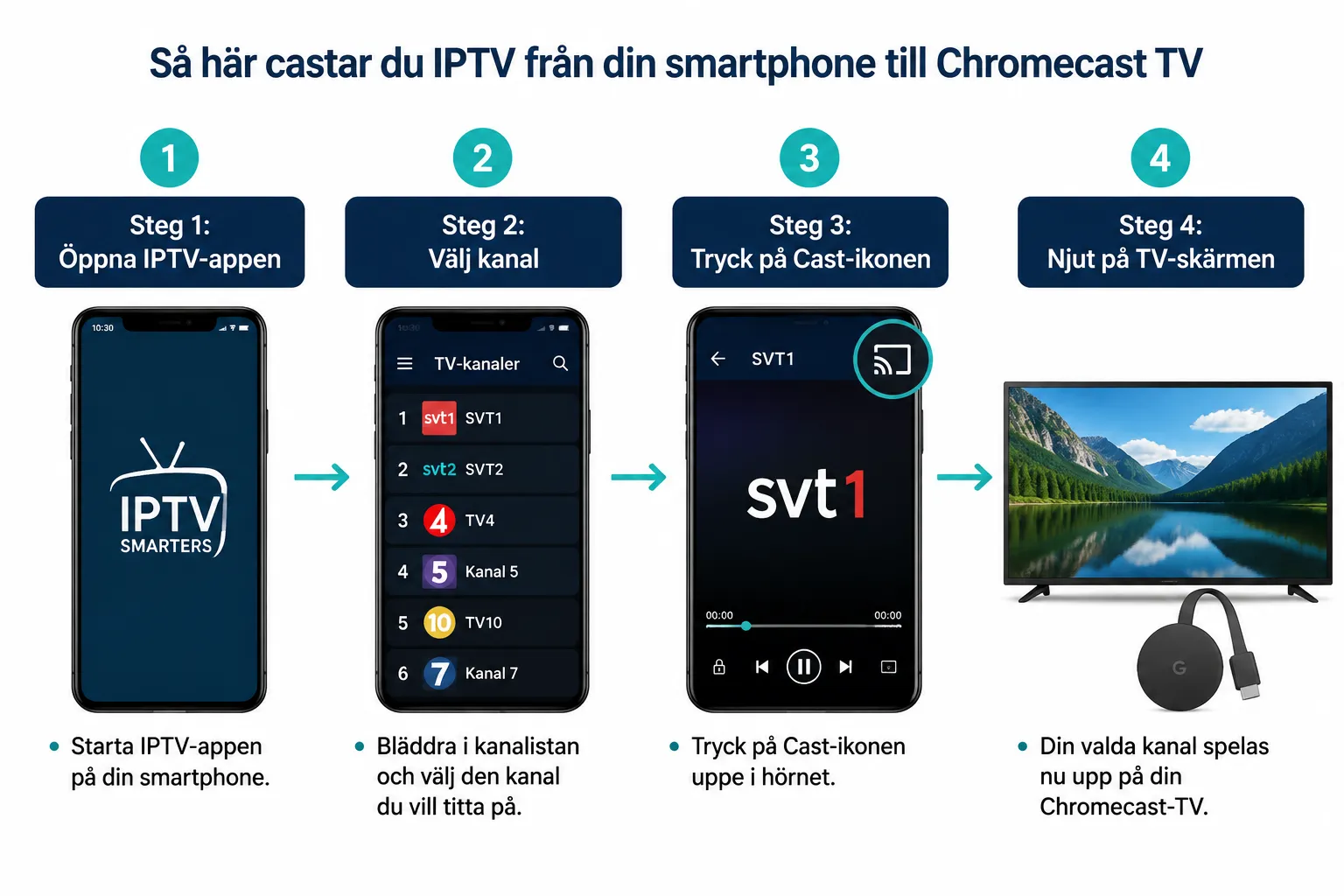
Så här går det till i praktiken:
- Installera en IPTV-app med Cast-stöd på din Android- eller iOS-enhet. IPTV Smarters Pro, GSE Smart IPTV och VLC är populära val som alla stöder Google Cast.
- Lägg in din IPTV-tjänsts uppgifter i appen, antingen via M3U-länk eller Xtream Codes-inloggning. Se till att du har korrekt serveradress, användarnamn och lösenord.
- Kontrollera att mobil och Chromecast är på samma Wi-Fi-nätverk och, viktigare, exakt samma SSID. Om du har separata 2,4 GHz- och 5 GHz-nätverk med olika namn, se till att båda enheterna är på samma.
- Öppna en kanal i appen och starta uppspelning.
- Tryck på Cast-ikonen (en rektangel med Wi-Fi-vågor i hörnet) som visas i appen eller i statusfältet på Android.
- Välj din Chromecast-enhet ur listan som visas.
- Bilden visas nu på TV:n och mobilen fungerar som fjärrkontroll för kanalbyte, VOD-val och volym.
Viktigt att tänka på: Aktivering av en ny IPTV-tjänst kan ta upp till 24 timmar. Om appen visar “ogiltig inloggning” direkt efter köp, vänta och försök igen senare, eller kontakta supporten.
För en bredare genomgång av vilka appar som passar bäst på olika enheter, se guiden om bästa IPTV-appen 2026 för Smart TV, Fire Stick och mobil.
Vilka appar fungerar bäst för IPTV-casting på Chromecast
De bästa apparna för IPTV-casting på Chromecast är de som har inbyggt Google Cast-stöd och regelbundna uppdateringar. Generell skärmspegling (screen mirroring) fungerar tekniskt, men ger sämre bildkvalitet och högre batterianvändning.
Rekommenderade appar för casting:
| App | Cast-stöd | Android | iOS | Kommentar |
|---|---|---|---|---|
| IPTV Smarters Pro | Ja | Ja | Ja | Populär, stöder Xtream Codes |
| GSE Smart IPTV | Ja | Ja | Ja | Bra M3U-hantering |
| VLC | Ja | Ja | Ja | Gratis, bred codec-support |
| TiviMate | Begränsat | Ja | Nej | Bättre som native Android TV-app |
| SET IPTV | Ja | Via Chromecast-app | Nej | Installeras direkt på Chromecast |
Välj app baserat på din situation:
- Använder du Xtream Codes-inloggning? Välj IPTV Smarters Pro.
- Har du en stor M3U-lista med många kanaler? GSE Smart IPTV hanterar det bra.
- Vill du casta lokala filer eller NAS-innehåll? LocalCast eller VLC passar bättre.
- Har du Chromecast med Google TV? Installera TiviMate eller IPTV Smarters direkt på enheten istället för att casta.
En vanlig miss är att använda en app som saknar Cast-stöd och istället förlitar sig på telefonens inbyggda skärmspegling. Det fungerar, men strömmen komprimeras om och kan ge märkbar kvalitetsförsämring.
Varför hittar inte IPTV-appen min Chromecast vid casting
Det vanligaste skälet till att IPTV-appen inte hittar Chromecast är att de två enheterna är på olika nätverk eller olika SSID. Det räcker inte att vara på samma router om du har separata nätverksnamn för 2,4 GHz och 5 GHz.
Kontrollera dessa punkter i ordning:
Upptäck kanaler, kompatibla enheter, funktioner och support.
- Är mobilen och Chromecast på exakt samma SSID? Gå till Wi-Fi-inställningar på mobilen och kontrollera nätverksnamnet. Gå sedan till Google Home-appen och kontrollera vilket nätverk Chromecast är anslutet till.
- Är gästnätverket aktiverat? Chromecast och mobil på ett gästnätverk kan blockeras från att kommunicera med varandra beroende på routerinställningar.
- Är Cast-funktionen aktiverad i appen? Vissa appar kräver att du aktiverar Cast-stöd i inställningarna.
- Har Chromecast senaste firmware? Öppna Google Home-appen, välj enheten och kontrollera om det finns uppdateringar.
- Har du startat om Chromecast nyligen? En enkel omstart löser ofta tillfälliga anslutningsproblem.
Edge case: Vissa mobiloperatörers hotspot-funktioner stöder inte mDNS-protokollet som Cast använder för enhetsupptäckt. Det betyder att casting via mobildata-hotspot ofta inte fungerar alls, oavsett app.
Skillnaden mellan att casta IPTV och streama direkt på Chromecast
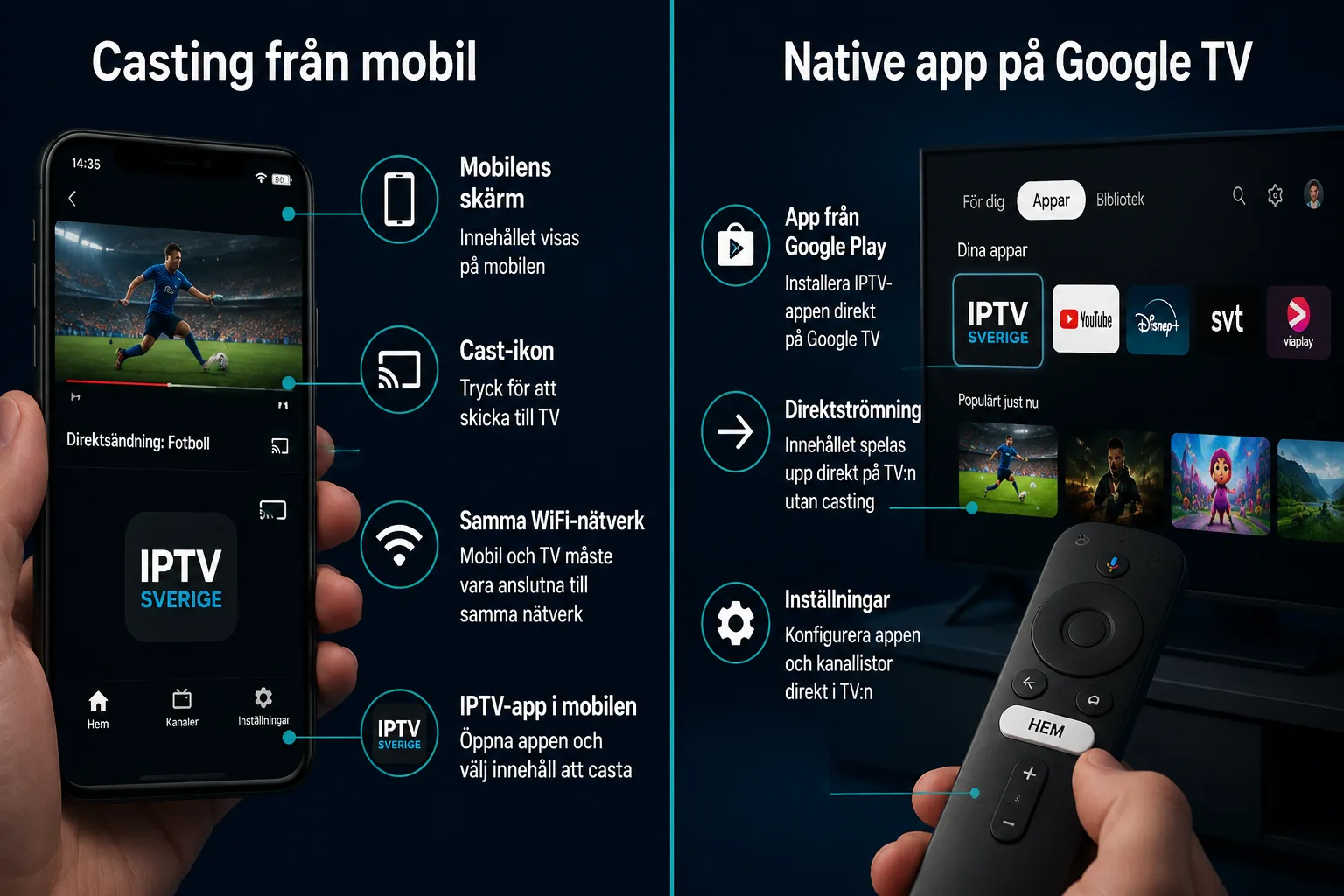
Casting innebär att mobilen skickar en instruktion till Chromecast om att hämta och spela upp strömmen direkt, medan skärmspegling speglar allt som visas på telefonens skärm. Vid native streaming installeras IPTV-appen direkt på Chromecast med Google TV och spelar upp utan att en telefon behövs.
Casting (Cast-protokoll):
- Chromecast hämtar strömmen direkt från IPTV-servern, inte via telefonen.
- Telefonen fungerar som fjärrkontroll och kan stängas av utan att uppspelningen avbryts.
- Kräver att appen stöder Google Cast.
- Bättre batteritid på telefonen.
- Bildkvaliteten beror på Chromecast-enhetens codec-stöd.
Skärmspegling (Screen mirroring):
- Allt som visas på telefonens skärm speglas till TV:n.
- Fungerar med alla appar, även de utan Cast-stöd.
- Ger ofta lägre bildkvalitet och högre batterianvändning.
- Fördröjning kan förekomma.
Native app på Chromecast med Google TV:
- IPTV-appen installeras direkt på enheten.
- Ingen telefon behövs för uppspelning.
- Bäst stabilitet och bildkvalitet.
- Kräver att appen finns tillgänglig i Google Play på TV:n.
Välj casting om du redan har en äldre Chromecast-modell eller vill styra kanaler snabbt från mobilen. Välj native app om du har Chromecast med Google TV och vill ha en renare TV-upplevelse utan att behöva plocka upp telefonen.
Är IPTV på Chromecast lagligt och säkert att använda
IPTV som teknik är helt laglig, och att använda Chromecast för att casta en IPTV-tjänst är i sig inte olagligt. Det avgörande är om den IPTV-tjänst du prenumererar på har rätt att sända det innehåll de erbjuder.
En seriös IPTV-tjänst som Nordic IPTV arbetar inom gällande regelverk och erbjuder kanaler och innehåll på ett ansvarsfullt sätt. För en mer detaljerad genomgång av vad som gäller juridiskt, se guiden om IPTV Nordic lagligt: guide innan du väljer tjänst 2026.
Säkerhet vid casting:
- Använd alltid en app från en känd utvecklare och ladda ned från officiella källor som Google Play eller App Store.
- Ange aldrig inloggningsuppgifter i okända appar.
- Håll Chromecast-firmware och IPTV-appen uppdaterade för att undvika säkerhetsluckor.
- Om din IPTV-tjänst kräver att du kringgår geografiska spärrar för att komma åt licensierat innehåll, kontakta tjänsten för att förstå vad som gäller.
Hur fixar man buffring när man castar IPTV till Chromecast
Buffring vid IPTV-casting på Chromecast beror nästan alltid på ett av tre problem: för låg internethastighet, för stor M3U-lista som belastar appen, eller codec-inkompatibilitet som tvingar appen att konvertera strömmen i realtid.
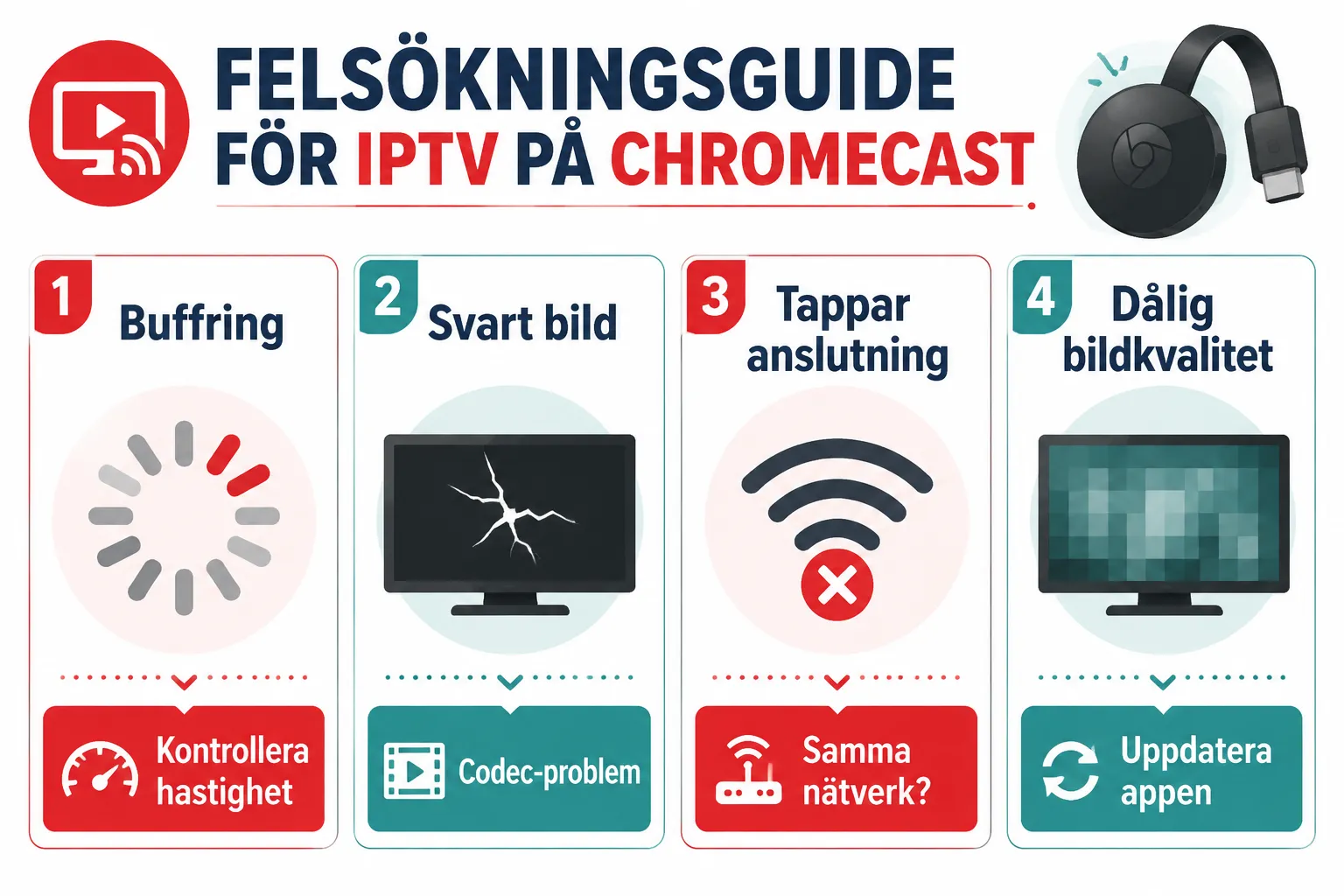
Steg-för-steg felsökning för buffring:
- Testa internethastigheten direkt på Chromecast via Google Home-appen eller på Nordic IPTVs hastighetstest. Målet är minst 25 Mbit/s för HD och 50 Mbit/s för 4K.
- Flytta Chromecast närmare routern eller använd ett nätverkskabel via en Ethernet-adapter om möjligt. 5 GHz Wi-Fi ger lägre latens och högre hastighet än 2,4 GHz.
- Minska storleken på M3U-listan. Stora listor med tusentals kanaler kan göra att appen fryser eller kraschar vid casting. Filtrera listan till de kanaler du faktiskt tittar på.
- Kontrollera codec-inställningarna i appen. Om kanalen använder H.265 (HEVC) och din Chromecast-modell inte stöder det hårdvarumässigt, kan appen behöva mjukvarudekoda, vilket ger buffring. Välj en kanal med H.264-ström om det finns som alternativ.
- Starta om Chromecast och routern. Enkelt men effektivt för att rensa tillfälliga nätverksproblem.
- Uppdatera IPTV-appen och Chromecast-firmware. Föråldrade versioner är en vanlig orsak till instabilitet.
För en bredare genomgång av streaming-problem, se Nordic IPTV problem: orsaker och enkla lösningar 2026.
Behöver man VPN för att casta IPTV på Chromecast
Nej, du behöver inte en VPN för att casta IPTV på Chromecast om du använder en legitim IPTV-tjänst som är anpassad för din region. En VPN kan i vissa fall till och med försämra prestandan och orsaka mer buffring.
När VPN kan vara relevant:
- Om du reser utomlands och vill komma åt en tjänst som är geografiskt begränsad till Sverige.
- Om din internetleverantör begränsar streaming-trafik (så kallad throttling).
Viktigt att tänka på med VPN och Chromecast:
- Chromecast stöder inte VPN-appar direkt. Du måste antingen konfigurera VPN på routern eller använda en virtuell router från din dator.
- VPN på routernivå påverkar alla enheter i nätverket och kan ge lägre hastighet.
- Välj alltid en VPN-leverantör med hög hastighet och låg latens om du väljer att använda det.
För de flesta användare i Sverige som prenumererar på Nordic IPTV är VPN inte nödvändigt för en stabil upplevelse.
Vilken internethastighet behövs för stabil IPTV-casting
För stabil IPTV-casting till Chromecast rekommenderas minst 25 Mbit/s nedladdning för HD-innehåll och minst 50 Mbit/s för 4K. Det är dock inte bara den totala hastigheten som spelar roll, utan också stabiliteten och latensen.
Rekommenderade hastigheter per kvalitetsnivå:
- SD (480p): 5-10 Mbit/s
- HD (720p/1080p): 15-25 Mbit/s
- Full HD med flera enheter: 40-50 Mbit/s
- 4K/Ultra HD: 50 Mbit/s eller mer
Faktorer som påverkar mer än råhastigheten:
- Nätverksstabilitet: Hastighetsfall och paketförlust ger buffring även om medelhastigheten är tillräcklig.
- Wi-Fi-band: 5 GHz ger lägre latens och är att föredra framför 2,4 GHz för streaming.
- Routerplacering: En Chromecast långt från routern med väggar emellan kan ha problem även med snabbt bredband.
- Nätverksbelastning: Andra enheter som laddar ned eller streamer samtidigt minskar tillgänglig bandbredd.
Testa din faktiska hastighet direkt på enheten, inte bara på datorn, eftersom Wi-Fi-hastigheten kan variera kraftigt beroende på placering.
Se aktuella perioder, alternativ och priser på samma sida.
Varför tappar IPTV-castingen anslutningen till Chromecast slumpmässigt
Slumpmässiga avbrott vid IPTV-casting beror oftast på att mobilen och Chromecast tappar kontakten med varandra, inte på att IPTV-strömmen i sig avbryts. Det kan bero på att telefonen byter Wi-Fi-band automatiskt, att skärmen låser sig och bryter Cast-sessionen, eller att Chromecast-firmware har ett tillfälligt fel.
Vanliga orsaker och lösningar:
- Telefonen byter nätverk automatiskt: Stäng av “smart Wi-Fi”-funktioner på mobilen som automatiskt byter till mobildata om Wi-Fi-signalen upplevs som svag.
- Skärmen låser sig: Vissa appar pausar Cast-sessionen när telefonens skärm stängs av. Kontrollera appens inställningar för bakgrundsuppspelning.
- Chromecast-firmware-fel: Google har vid enstaka tillfällen rullat ut firmware-uppdateringar för att lösa Cast-störningar. Håll enheten ansluten till nätet så att uppdateringar kan installeras automatiskt.
- Stor M3U-lista: En lista med tusentals kanaler kan göra att appen kraschar efter en stund. Minska listans storlek.
- Routerns DHCP-läge: Om Chromecast byter IP-adress mitt i en session kan det bryta anslutningen. Sätt en fast IP-adress (statisk DHCP) för Chromecast i routerns inställningar.
Se även driftstörningar IPTV: 2026 checklista när streaming strular för en komplett felsökningslista.
Kan man casta IPTV till Chromecast utan Wi-Fi
Nej, casting via Google Cast-protokollet kräver ett lokalt Wi-Fi-nätverk. Chromecast är designad för att fungera via Wi-Fi och stöder inte direkt anslutning via Bluetooth eller mobildata utan ett mellanliggande nätverk.
Alternativ om Wi-Fi saknas:
- Mobil hotspot: Du kan skapa ett Wi-Fi-nätverk med din telefon och ansluta Chromecast till det. Observera att mDNS-protokollet som Cast använder ibland blockeras av operatörens hotspot-implementering, vilket kan hindra enhetsupptäckt.
- Ethernet-adapter: Chromecast med Google TV stöder Ethernet-adapter via USB-C, vilket ger en mer stabil anslutning om Wi-Fi är instabilt.
- Direktanslutning via HDMI: Om du bara vill titta utan casting kan du ansluta telefonen direkt till TV:n via HDMI-adapter och använda skärmspegling utan nätverk, men det kräver rätt adapter för din telefon.
Praktisk rekommendation: För stabil IPTV-casting, använd alltid ett dedikerat Wi-Fi-nätverk med god signal, helst 5 GHz.
Vad gör man om bildkvaliteten är dålig vid IPTV-casting
Dålig bildkvalitet vid casting beror antingen på att strömmen har låg upplösning från källan, att codec-konvertering sker i realtid, eller att nätverkshastigheten är för låg för att hålla den valda kvalitetsnivån.
Kontrollera dessa punkter:
- Välj rätt ström i appen: Många IPTV-tjänster erbjuder samma kanal i flera kvalitetsnivåer (SD, HD, FHD, 4K). Se till att du väljer HD- eller FHD-strömmen.
- Kontrollera codec-kompatibilitet: Om strömmen använder H.265 och appen mjukvarudekodas istället för hårdvarudekodar, kan kvaliteten försämras. Välj H.264-strömmar om de finns tillgängliga.
- Undvik skärmspegling: Skärmspegling komprimerar bilden ytterligare. Använd Cast-protokollet direkt i appen för bästa kvalitet.
- Uppdatera appen: Äldre versioner av IPTV-appar kan ha buggar som påverkar bildkvaliteten vid casting.
- Kontrollera Chromecast-modellen: Äldre Chromecast-modeller (generation 1 och 2) stöder inte 4K. Chromecast Ultra och Chromecast med Google TV stöder 4K HDR.
Är Chromecast det bästa alternativet för IPTV eller finns det bättre val
Chromecast är ett bra och prisvärt alternativ för IPTV-casting, men det är inte alltid det bästa valet för alla användare. Chromecast med Google TV är klart starkare än äldre modeller eftersom den låter dig installera IPTV-appar direkt.
Jämförelse av populära IPTV-enheter:
- Chromecast med Google TV: Stöder 4K HDR, Google Play, casting och native appar. Bra allroundalternativ.
- Fire Stick (Amazon): Enkel installation, bred app-support, bra för IPTV-appar. Läs mer i guiden om Fire Stick IPTV: installation av appar och prestandaoptimering.
- Android TV / Smart TV: IPTV-appar kan installeras direkt, ingen extra enhet behövs. Se IPTV på Smart TV utan box: vilka appar fungerar bäst i Sverige 2026.
- Apple TV: Fungerar med AirPlay och vissa IPTV-appar, men mer begränsat app-utbud.
- MAG box: Dedikerad IPTV-box med bra prestanda, men kräver mer teknisk konfiguration.
Välj Chromecast om du redan har en och vill casta snabbt från mobilen. Välj Fire Stick eller Android TV om du vill ha en mer komplett native IPTV-upplevelse utan att behöva telefonen som fjärrkontroll.
Nordic IPTV: stabil streaming för svenska och nordiska kanaler
Nordic IPTV är ett IPTV abonnemang anpassat för användare i Sverige som vill ha svenska kanaler, nordiska kanaler, IPTV sport, filmer och serier på en och samma plattform. Tjänsten fungerar på de flesta vanliga enheter, inklusive Smart TV, Android TV, Fire Stick, Apple TV, MAG box och mobiltelefoner, och är ett praktiskt val för den som vill ha stabil streaming utan krångel.
Vad Nordic IPTV erbjuder:
- Svenska och nordiska kanaler med stabil streaming
- Sport, filmer och serier i ett och samma abonnemang
- Enkel installation med stöd för vanliga IPTV-appar
- Gratis provperiod för att testa tjänsten innan köp
- WhatsApp support för snabb hjälp vid installation eller problem
- Aktivering kan ta upp till 24 timmar efter beställning
För den som vill ha en komplett bild av vad tjänsten erbjuder, se Nordic IPTV Sverige: guide för stabil streaming i 2026.
Om du söker efter bästa IPTV Sverige och vill jämföra alternativ innan du väljer, är IPTV Sverige: komplett guide innan du väljer tjänst 2026 ett bra ställe att börja.
Vanliga frågor om IPTV på Chromecast
Varför visas Cast-ikonen inte i min IPTV-app? Cast-ikonen visas bara om appen stöder Google Cast och om en Chromecast-enhet hittas på samma nätverk. Kontrollera att appen är uppdaterad, att båda enheterna är på samma SSID och att Cast är aktiverat i appens inställningar.
Kan jag casta IPTV från iPhone till Chromecast? Ja, men det kräver en app med inbyggt Cast-stöd, till exempel IPTV Smarters Pro eller GSE Smart IPTV för iOS. AirPlay fungerar inte med Chromecast, men Cast-protokollet i appen gör det. Mer om iOS och IPTV finns i guiden om IPTV på iPhone och iPad: officiella appar, AirPlay och vad som faktiskt fungerar.
Kontrollera kanaler, bildkvalitet och appen gratis i 24 timmar.
Hur länge kan man casta IPTV utan avbrott? Det beror på nätverksstabilitet och enhetens temperatur. Under normala förhållanden kan en Cast-session pågå i många timmar utan avbrott. Om Chromecast blir för varm kan den starta om automatiskt.
Varför är ljudet och bilden ur synk vid casting? Ljud- och bildsynkproblem beror oftast på codec-inkompatibilitet eller på att appen mjukvarudekodas. Prova att byta ström till en H.264-kanal eller starta om Cast-sessionen.
Kan jag använda Chromecast med vilken IPTV-tjänst som helst? Ja, Chromecast fungerar med alla IPTV-tjänster som kan nås via en app med Cast-stöd. Det enda kravet är att appen kan ta emot M3U-listor eller Xtream Codes-inloggning.
Vad är skillnaden mellan Chromecast och Chromecast med Google TV? Äldre Chromecast-modeller kräver alltid en telefon eller dator för att styra uppspelning. Chromecast med Google TV har ett eget operativsystem, fjärrkontroll och kan installera appar direkt, vilket gör den mer självständig.
Hur uppdaterar jag Chromecast-firmware? Chromecast uppdateras automatiskt via Wi-Fi när enheten är ansluten och i viloläge. Du kan kontrollera firmware-versionen i Google Home-appen under enhetens inställningar.
Kan jag casta IPTV till flera Chromecast-enheter samtidigt? Det beror på appen. De flesta IPTV-appar stöder bara casting till en enhet åt gången. För casting till flera TV-apparater behöver du starta separata Cast-sessioner från separata enheter.
Vad gör jag om Chromecast visar svart bild men ljud fungerar? Svart bild med ljud beror nästan alltid på codec-problem, vanligtvis H.265-strömmar som Chromecast inte kan dekoda hårdvarumässigt. Byt till en H.264-ström av samma kanal om det finns tillgängligt.
Behöver jag ett IPTV-abonnemang för att casta till Chromecast? Ja, du behöver en aktiv IPTV-tjänst med giltiga inloggningsuppgifter. Chromecast i sig är bara en uppspelningsenhet och innehåller inget kanalinnehåll.
Slutsats
IPTV på Chromecast, casting från mobil till TV och vanliga problem handlar i grunden om tre saker: rätt app, rätt nätverk och uppdaterad firmware. När dessa tre faktorer stämmer fungerar casting smidigt och ger en bra TV-upplevelse med full kontroll via mobilen.
De vanligaste problemen, som buffring, svart bild och att Cast-enheten inte hittas, har tydliga lösningar som inte kräver teknisk expertis. Börja alltid med att kontrollera att mobil och Chromecast är på exakt samma SSID, att appen stöder Google Cast och att firmware är uppdaterat.
Nästa steg för dig som vill komma igång:
- Ladda ned IPTV Smarters Pro eller GSE Smart IPTV från Google Play eller App Store.
- Testa en gratis provperiod hos Nordic IPTV för att se om tjänsten passar dina behov.
- Kontakta Nordic IPTVs WhatsApp support om du behöver hjälp med installation eller inloggningsuppgifter.
- Kom ihåg att aktivering kan ta upp till 24 timmar, så planera i förväg om du vill titta på en specifik match eller film.
För den som vill ha en stabil IPTV-upplevelse med svenska kanaler, sport, filmer och serier på Chromecast eller andra enheter är Nordic IPTV ett genomtänkt val med enkel installation och tillgänglig support.
Vi hjälper dig att välja abonnemang, app och rätt lösning för din enhet.